
Core UltraノートPCの選び方|業務で失敗しないチェック項目
公開日:2026年05月12日
この記事に書いてあること
本記事の内容・画像等は記事制作時点での情報に基づく記載となります。バージョンアップなどにより記載内容と異なる場合がございます。 ※可能な限り正確な情報の提供に努めていますが、その内容の正確性を保証するものではありません。 ※各サービスの詳細は、サービス提供事業者にお問い合わせください。
生成AIの活用が広がるにつれて、PCに求められる性能や役割も大きく変化しています。とくに資料作成や調査、文章生成などをAIと並行して進める場面が増え、複数のアプリケーションを同時に利用する環境が一般的になりつつあります。こうした業務では、単純な処理速度だけでなく、PC全体の安定した動作や快適な使い心地も重要になります。
インテル® Core™ Ultra プロセッサーを搭載したノートPCは、CPUやGPUに加えてAI専用のプロセッサーであるNPUによる処理分担によって、AIを含むさまざまな作業を効率よく処理できる点が特長です。ただし、同じCPUを搭載していても、メモリ容量やストレージ、冷却設計などPC全体の構成によって使い心地は変わることがあります。
本記事では、Core UltraノートPCを選ぶ際に押さえておきたいポイントを整理しながら、業務用途で失敗しないためのチェック項目をわかりやすく解説します。
スペック表より「体感」と「運用」の条件を先に決める

インテル® Core™ Ultra プロセッサー搭載のノートPCを検討する際、CPUの型番やメモリ容量、ストレージ容量といったスペック表の数字から比較を始めてしまうことがあります。しかし、業務用途でPCを選ぶ場合は、スペックの数値だけで判断するよりも、まず「どのような環境で使うのか」を整理しておくことが重要です。
たとえば、AIを使った資料作成や文章要約を日常的に行うのか、オンライン会議やブラウザ作業を並行するなど、複数の処理を同時に進める場面が多いのかによって、PCに求められる快適さの基準は変わります。また、社内システムや業務アプリケーションとの互換性、持ち運び頻度、バッテリー駆動時間など、実際の運用条件もPC選びに大きく影響します。
そのため、まずは業務環境において重視するポイントを整理し、“どのような作業”を“どの環境で行うのか”という条件を明確にすることが大切です。そのうえでCPUやメモリなどのスペックを確認していくことで、業務に合ったPCが選びやすくなります。
チェック1:AI前提の基本要件(NPU / メモリ / ストレージ)
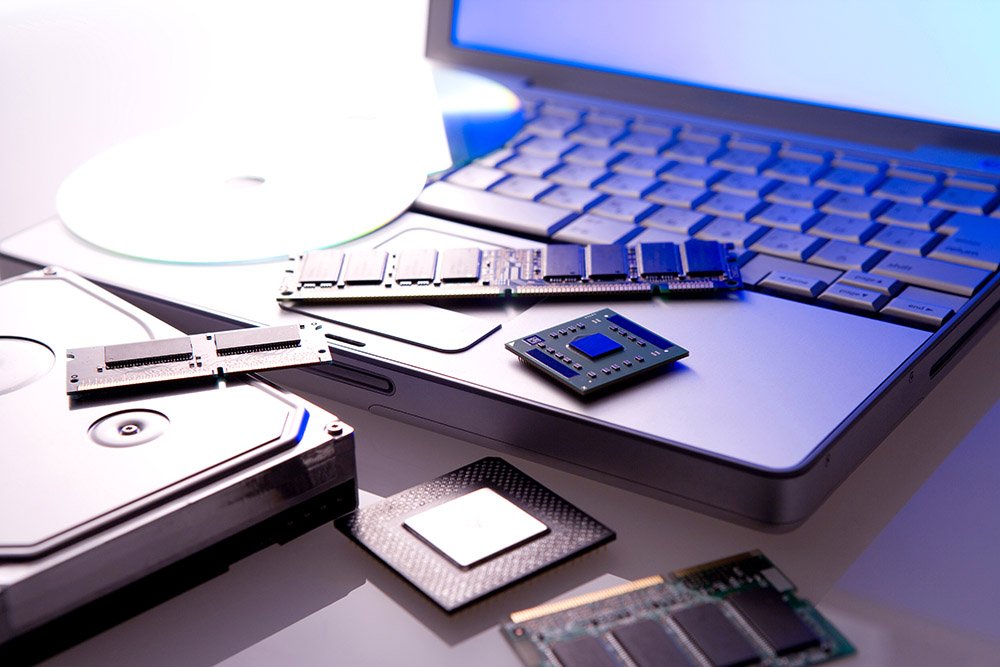
業務用途のノートPCを選ぶ際は、まずAI活用を前提とした基本的な構成を確認することが重要です。とくに注目したいのが、AI処理を担うNPUの有無と性能、そして複数の作業を同時に行う環境で影響の大きいメモリ容量やストレージ構成です。
生成AIを使った文章作成や要約、調査などを日常的に行う場合、複数の処理が同時に発生しやすくなります。そのため単純なCPUの処理性能だけでなく、AI処理をどのユニットが担うのか、そしてPC全体がマルチタスクに耐えられる構成になっているかを確認することが大切です。
ここでは、ノートPCを選ぶ際にまず確認しておきたいNPUの仕組みと利点、そしてメモリやストレージ容量について解説します。
NPUはAI処理の分担の有無がポイント
インテル® Core™ Ultra プロセッサーの大きな特長のひとつが、AIの演算処理に特化したNPU(Neural Processing Unit)が搭載されている点です。NPUはAIの推論処理を効率よく実行するために設計されたプロセッサーで、CPUやGPUと役割を分担しながら処理を行います。
AIを使った文章生成や翻訳、画像処理などを行う場合、これらの演算処理をCPUやGPUだけで処理すると、他のアプリケーションの動作に影響することがあります。そこでNPUが処理を担当することで、AI関連の演算を別のユニットで実行でき、PC全体の動作が安定しやすくなります。
AIを日常業務で利用する環境では、こうした処理分担がPCの使い心地に影響します。そのためAI対応PCを検討する際には、NPUを備えているかどうかを確認することが重要になります。
メモリは同時並行の動作が快適に
PCのメインメモリは、作業中のデータやアプリケーションを一時的に保存する領域で、よく“机の広さ”に例えられます。机が広いほど多くの資料を同時に広げて作業できるように、メモリ容量が大きいほど複数のアプリケーションや処理を同時に進めやすくなります。AIを活用した業務では、ブラウザ、資料作成ソフト、AIツールなどを並行して利用する場面が多く、メモリ容量はPCの使い心地に影響しやすい要素のひとつです。
このメモリ容量が不足している場合、アプリケーションの切り替え時に動作が遅くなったり、処理待ちが発生したりすることがあります。場合によってはブラウザのタブやアプリケーションが自動的に閉じられるなど、作業が中断される原因になることもあります。
そのため、インテル® Core™ Ultra プロセッサー搭載のノートPCを業務用途で選ぶ際には、CPU性能だけでなく、複数の作業を同時に進めても動作が安定するメモリ構成になっているかを確認することが重要です。とくにAIを含むマルチタスク環境では、メモリ容量がPCの使い心地を左右するため、最低でも16GB以上のものを選ぶことをおすすめします。
チェック2:快適さが続く条件(静音・熱・バッテリー)
ノートPCを業務用途で利用する場合、処理性能だけでなく、長時間使い続けたときの快適さも重要なポイントになります。とくにオンライン会議や資料作成、AIを使った文章生成などを並行して行う環境では、PCに継続的な処理負荷がかかる場面が増えます。
こうした負荷が高まると、バッテリーの消費が大きくなるだけでなく、本体の発熱や冷却ファンの回転による騒音といった形で体感されることがあります。こうした発熱や動作音、バッテリー消費の変化は、PCの使い心地や作業のしやすさに大きく影響します。
そのため、インテル® Core™ Ultra プロセッサー搭載のノートPCを選ぶ際には、CPUやメモリといったスペックだけでなく、冷却設計や電力効率といった要素にも注目することが大切です。
ファンが回る/熱い/電池が減る=業務ストレスの正体
ノートPCを使っていて「急にファンの音が大きくなる」「本体が熱くなる」「バッテリーの減りが早い」と感じた経験がある方も少なくないでしょう。これらはすべて、PC内部の処理負荷が高まっているときに起こりやすい現象です。
たとえば、オンライン会議を行いながら資料を編集し、AIで文章を要約するなど複数の処理を同時に行うと、PCには一時的に大きな負荷がかかります。このような状態が続くと発熱が増え、冷却のためにファンが高速で回転することで騒音が発生することがあります。また、処理負荷が高い状態が続くと電力消費も増え、バッテリーの減りが早く感じられることもあります。
こうした状態が頻繁に起こると、会議中の静かな環境でファンの音が気になったり、外出先でバッテリー残量を気にしながら作業することになったりと、日常業務のストレスにつながります。ノートPC選びでは、こうした“体感的な使い心地”にも目を向けることが、長く快適に使い続けるためのポイントです。
チェック3:画面・キーボード・Web会議周りの実務要件

ノートPCを業務用途で選ぶ際は、CPUやメモリといった基本的なスペックだけでなく、実際の作業環境に関わる要素にも目を向けることが重要です。とくに画面の見やすさやキーボードの使いやすさ、カメラやマイクといったWeb会議に関わる機能は、日常業務の快適さに影響するポイントになります。
こうした要素はスペック表では見落とされがちですが、実際の業務では作業効率や疲労感に関わる部分です。そのため、インテル® Core™ Ultra プロセッサー搭載のノートPCを選ぶ際には、処理性能だけでなく、画面サイズや入力デバイス、Web会議周りの機能などもあわせて確認しておくことが大切です。
画面サイズ・解像度・カメラやマイクは“作業時間”に直結
ノートPCは長時間使用し続ける機器であるため、画面サイズや解像度は作業のしやすさに影響します。表示領域が広いほど複数のウィンドウを同時に確認しやすく、資料作成や調査などの作業を効率よく進めやすくなります。また、解像度が高いディスプレイは文字や図表が見やすくなるため、長時間の作業でも負担を感じにくくなることがあります。
さらに、Web会議が日常的に行われる環境では、カメラやマイクの性能も確認しておきたいポイントです。映像や音声品質が安定していることで、会議中のコミュニケーションがスムーズになり、不要な確認や聞き直しを減らすことにもつながります。
また、加えてタッチ操作やペン入力に対応したモデルであれば、資料への書き込みやメモ作成などを直感的に行えます。こうした入力方法の違いも、業務スタイルによっては作業効率に影響するポイントです。
チェック4:企業利用の落とし穴(互換・周辺機器・管理)

企業でノートPCを導入する場合は、既存の業務環境との互換性や運用のしやすさも重要なポイントです。とくに社内システムや業務アプリケーション、周辺機器との相性によっては、PCの性能とは関係なく運用面で課題が生じることもあります。
また、企業利用ではPCを長期間にわたって管理・運用していくことになるため、更新管理やサポート体制、社内標準機種としての扱いやすさなども検討材料になります。こうした観点をあらかじめ確認しておくことで、導入後のトラブルや運用負担を減らしやすくなります。
ここでは、企業利用のノートPC選定で見落とされやすいポイントとして、「互換性」と「運用」の観点から整理します。
業務アプリ・拡張機器・ドライバの相性確認
企業環境では、ノートPC単体で作業を行うのではなく、さまざまな業務アプリケーションや周辺機器と組み合わせて利用することが一般的です。そのため、新しいPCを導入する際には、既存の業務環境との互換性を事前に確認しておくことが重要になります。
たとえば、社内で利用している業務アプリケーションや専用ツールが正常に動作するか、外付けディスプレイやドッキングステーション、プリンターなどの周辺機器と問題なく接続できるかといった点です。また、デバイスドライバの対応状況や更新の提供状況も、安定した運用を実現するうえで確認しておきたいポイントになります。
こうした互換性を事前に確認しておくことで、新しいPCを導入した後に業務が止まるといったトラブルを防ぎやすくなります。
運用:更新・サポート・標準化しやすさ
企業で利用されるPCでは、導入時の性能だけでなく、その後の管理やサポート体制も重要なポイントになります。PCは数年単位で利用されることが多いため、OSやドライバの更新対応、メーカーによるサポート期間などもあらかじめ確認しておきましょう。
また、異なる機種が混在すると管理負担が増えることもあるため、導入する機種をある程度標準化しておくことも運用面では重要になります。機種を絞ることで設定管理やトラブル対応が行いやすくなるほか、ソフトウェア更新やサポート対応も統一しやすくなります。
このように企業利用のノートPC選びでは、性能だけでなく“導入後の運用”を見据えた視点を持つことで、長期的に安定した利用につなげられます。
迷ったときの整理|候補を2〜3台に絞る手順

ノートPCを選ぶ際、CPUやメモリ、画面サイズなど比較する要素が多く、「どのモデルを選べばよいのか」迷ってしまうことも少なくありません。とくに業務用途では、性能や価格だけでなく、使い心地や運用面など複数の条件を考慮する必要があります。
こうした場合は、いきなり1台に決めようとするのではなく、まず条件を整理したうえで候補を2〜3台程度に絞り、その中から実際の仕様や使い勝手を比較していく方法が現実的です。条件を整理し、候補を選び、実際の構成を確認するという手順で検討を進めることで、自分の業務に合ったPCを選びやすくなります。ここでは、候補を絞る際に意識したいポイントを紹介します。
条件の優先順位(快適さ/携帯性/互換/運用)を決める
ノートPCを選ぶ際は、まず自分の業務環境において何を重視するのかを整理することが重要です。すべての条件を同時に満たすPCを見つけることは難しいため、優先順位を決めておくことで候補を絞りやすくなります。
たとえば、長時間の作業やAIを使った処理を多く行う場合は、動作の安定性や快適さを優先する必要があります。一方で外出先での利用が多い場合は、軽さやバッテリー持ちといった携帯性が重要になります。
また、企業利用では既存の業務アプリケーションや周辺機器との互換性、運用のしやすさといった観点も確認しておきたいポイントです。具体的には、「快適さ」や「携帯性」、「互換性」「運用」といった条件の中から、自分の業務にとって優先度の高い項目を整理します。そのうえで、画面サイズや重量、メモリ容量、バッテリー駆動時間、ポート構成などの条件を確認しながら候補となるモデルを整理していくと、比較すべきPCを自然に2〜3台程度まで絞り込むことができます。
このように最初に条件の優先順位を決めておくことで、スペック表だけを見て迷うことが減り、自分の業務に合ったPCを選びやすくなります。
よくある質問
インテル® Core™ Ultra プロセッサー搭載のノートPCを検討する際には、「どのグレードを選べばよいのか」「企業導入ではどこに注意すべきか」といった疑問を持つ方も少なくないでしょう。ここでは、業務用途でCore UltraノートPCを選ぶ際によくある質問について、PC選びの視点から整理します。
Q:Core Ultra 7なら安心?
A:名前は入口で、最終判断は「世代・構成・設計」です。
Core Ultra 7はインテル® Core™ Ultra プロセッサーの中でも高い性能を持つグレードですが、CPUの名称だけでPCの使い心地が決まるわけではありません。同じCore Ultra 7でも2シリーズや3シリーズといった具合に世代や内部構成によって性能は異なり、メモリ容量や冷却設計、電力設定などPC全体の構成によって体感性能が変わることがあります。
そのため、CPUのグレードはあくまで性能の目安として捉え、世代やPC全体の仕様も含めて確認することが重要です。
Q:社内導入で注意すべき点はありますか?
A:互換性と運用の前提を先に決めると、導入後の手戻りが減ります。
企業でノートPCを導入する場合は、PC単体の性能だけでなく、既存の業務環境との互換性や運用のしやすさも事前に確認しておくことが大切です。たとえば、社内で利用している業務アプリケーションや周辺機器が正常に動作するか、ドライバやOS更新への対応状況などを確認しておくとよいでしょう。
また、導入する機種をある程度標準化しておくことで、設定管理やトラブル対応が行いやすくなります。こうした前提をあらかじめ整理しておくことで、導入後の運用負担や手戻りを減らしやすくなります。
まとめ|「快適さが続く条件」で選ぶと、導入後の不満が減る

インテル® Core™ Ultra プロセッサー搭載のノートPCを選ぶ際は、CPUのグレードやスペック表だけで判断するのではなく、実際の業務環境でどのように使うのかという視点から検討することが重要です。AIを活用した作業や複数のアプリケーションを同時に利用する環境では、処理性能だけでなく、動作の安定性やバッテリー持ち、静音性といった“快適さが続く条件”が業務効率に影響します。
本記事では、NPUやメモリ、ストレージといったAI前提の基本要件に加え、静音性や発熱、バッテリーといった使い心地、さらに画面や入力デバイス、企業利用における互換性や運用面まで、ノートPC選びで確認しておきたいポイントを整理しました。
PC選びで迷ったときは、まず業務環境における優先条件を整理し、候補を絞って比較検討する方法が有効です。こうした手順で検討することで「思ったより使いにくい」といった導入後の不満を減らし、自分の業務に合ったノートPCを選びやすくなります。
AI時代のPC選定全体については、以下のピラー記事もあわせてご覧ください。
【関連記事】継続的かつ快適に使えるAI対応PCを選ぶなら
※商標について
※本記事に掲載のその他の会社名および製品名、ロゴマークは各社の商号、商標または登録商標です。


記事タイトルとURLをコピーしました!