Change Country/Area 日本 - ソリューション・商品サイト

オンプレミス型 プライベートクラウドサービス RICOH e-Sharing サービス
V1/V2

リコーとはじめる、カンタンDX。

激しさを増すビジネス環境の変化。求められる経営のスピード化。
そんな悩みに応えるのが、「RICOH e-Sharing サービス」です。
パソコンで作成した文書を社内のNASに保存して、
モバイルパソコンやスマートデバイスからかんたんアクセス。
外出先でファクス文書を確認する。紙資料を持参せずにプレゼンする。
実現するのは、時間や場所にしばられない新しい働き方。
リコーといっしょに、DX(デジタルトランスフォーメーション)をはじめてみませんか?

(再生時間 02:12)

再生時に音声が流れるので音量にご注意ください。

RICOH e-Sharing サービスとは?

オフィスでも現場でも快適に働ける環境をつくる、
リコーのITサービスです。

RICOH e-Sharing サービス
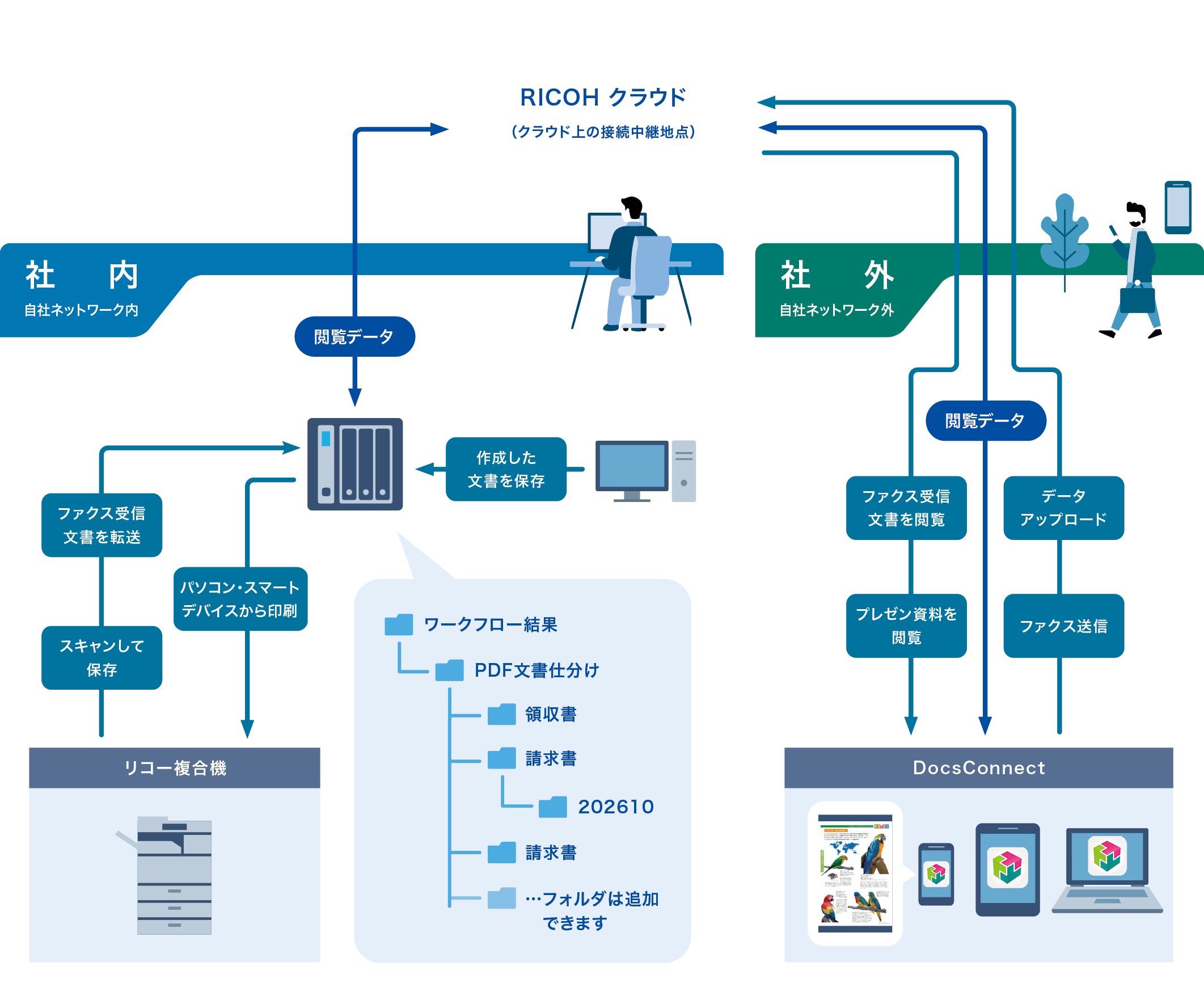
システム概念図

RICOH e-Sharing サービス システム概念図。パソコンで作成した文書や複合機でスキャンした文書、ファクス受信文書などをネットワークHDDに保存しておくと、パソコンレスで直接印刷したり、スマートフォンのDocsConnectアプリから閲覧できます。また、自社ネットワークの外からでもDocsConnectアプリを使って文書の閲覧が可能。さらに、アプリ側からデータをアップロードしたり、ファクスを送信することもできます。

*1
RICOH e-Sharing サービス V2は非対応です。
*2
DocsConnect for MultiLink-PanelにRICOH e-Sharing サービス V2は非対応です。

RICOH e-Sharing サービスで
できること

1外出先から資料の
確認ができます。

2オフィス以外でも
ファクス送受信ができます。

3紙文書を簡単に
電子化できます。

4スマートデバイスを
有効活用。

5セキュリティに
配慮した安心設計。

6タイムスタンプ連携で
電子帳簿保存法にも
対応可能。

リコーとはじめる、カンタンDX。
RICOH
e-Sharing サービス

導入のご相談・お問合せはこちら

RICOH e-Sharing サービスの機能

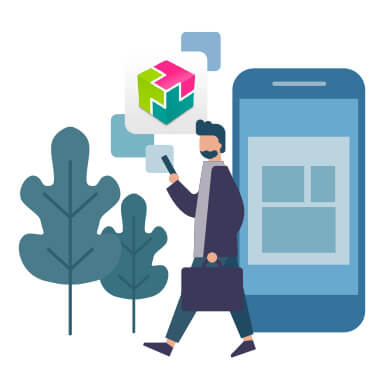
1.外出先から資料の確認ができます。

ネットワークHDDにファイルを保存しておくと、専用アプリを使って外出先でも社内文書を閲覧することができます。
急に持ち合わせていない資料が必要になった場合も安心です。

モバイルパソコンでデータ閲覧

RICOH e-Sharing サービスに保存されているデータをパソコン用アプリケーション「DocsConnect for Windows」で閲覧が可能。外出先でも社内文書を閲覧することができます。

ファイルを指定しダブルクリックすると文書を閲覧できます。

PDFは、Adobe PDFです。

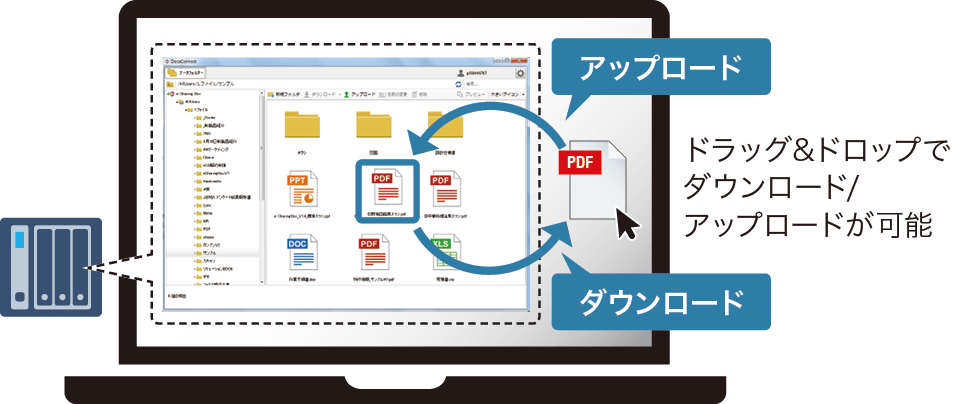
データのダウンロード/アップロードも可能

RICOH e-Sharing サービスに保存されているMicrosoft Office文書をパソコンにダウンロードし、文書の作成・編集*後に、アップロードすることが可能です。

  • *
    文書の作成・編集は別のアプリケーションをご利用ください。DocsConnect for Windowsには編集機能はありません。
ドラッグ&ドロップでダウンロード、アップロードできます。

PDFは、Adobe PDFです。

専用アプリから快適に閲覧

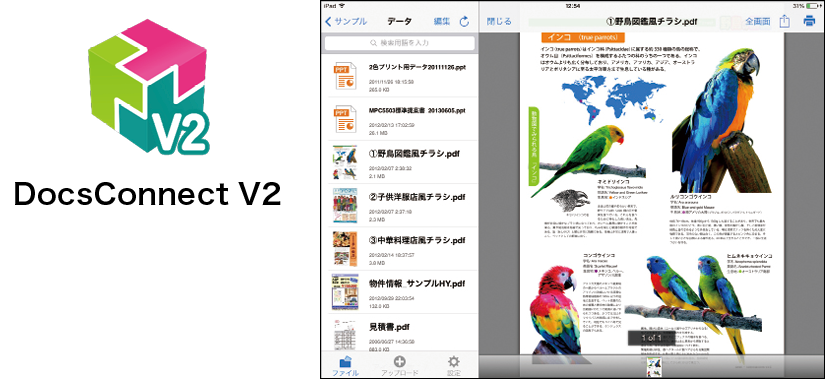
スマートデバイス用アプリケーション「DocsConnect for iOS/Android」は、事前にPDFデータなどに変換することなく、PowerPoint/WordやCADファイル*を閲覧できます。

  • *
    別途オプションの「RICOH e-Sharing サービス CADファイル拡張機能」が必要です。対応ファイル形式は、.dxf、.dwg、.jwwとなります。
  • *
    RICOH e-Sharing サービス V2はCADファイルが非対応です。
前述の内容を表した図

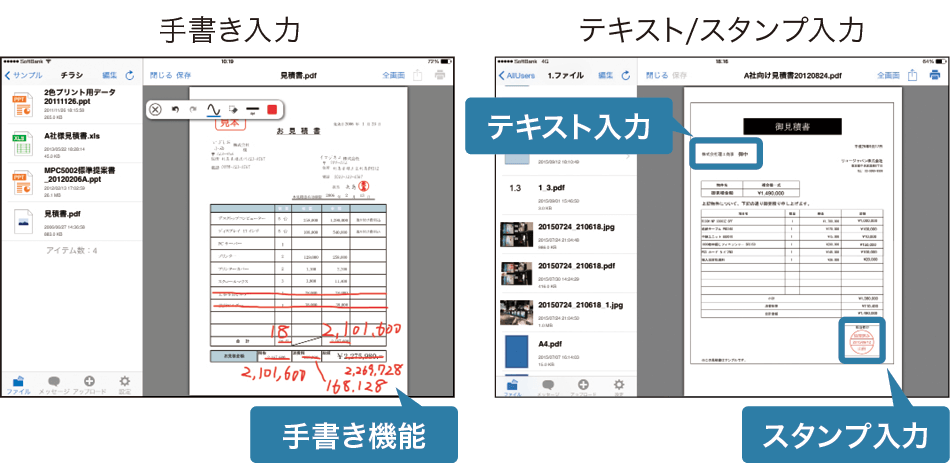
簡易編集機能

閲覧しているデータに編集し、編集した結果を RICOH e-Sharing サービスに保存することができます。外出先でも、資料の修正や加筆が可能です。

  • DocsConnect for Windowsには簡易編集機能はありません。
  • RICOH e-Sharing サービス V2は非対応です。
閲覧しているデータに加筆できる手書き機能の画像と、テキストやスタンプを使ってデータを編集する機能の画像

動画の再生も可能

RICOH e-Sharing サービスに保存されている動画も再生することができるので訴求力のあるプレゼンテーションや詳細説明が可能です。

  • DocsConnect for iOS/Androidで再生可能な動画ファイル形式は、.m4v、.mov、.mp4、.mpv、.3gpとなります。
  • DocsConnect for Windows上で動画の再生はできません。パソコンに動画データをダウンロードして別のアプリケーションで再生する必要があります。
前述の内容を表した図

お気に入り登録機能

閲覧しているデータをお気に入り登録することで、DocsConnectアプリケーションに最大10個のデータを保持しておくことが可能です。営業先などで通信状態が悪い環境でも、確実にデータを閲覧できます。

  • お気に入り登録したファイルを一定期間経過後、自動的に削除することもできます。
  • RICOH e-Sharing サービス V2は非対応です。
ファイルをお気に入りに追加するとファイルトップ画面のお気に入りフォルダーに追加されます。

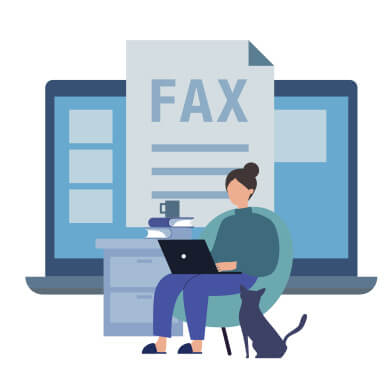
2.オフィス以外でもファクス送受信ができます。

ファクス文書を確認するためだけにオフィスに戻る必要はありません。
会社に届いたファクス文書をスマートデバイスで確認したり、リモートでファクスを送信できます。

外出先でもファクス文書を確認可能

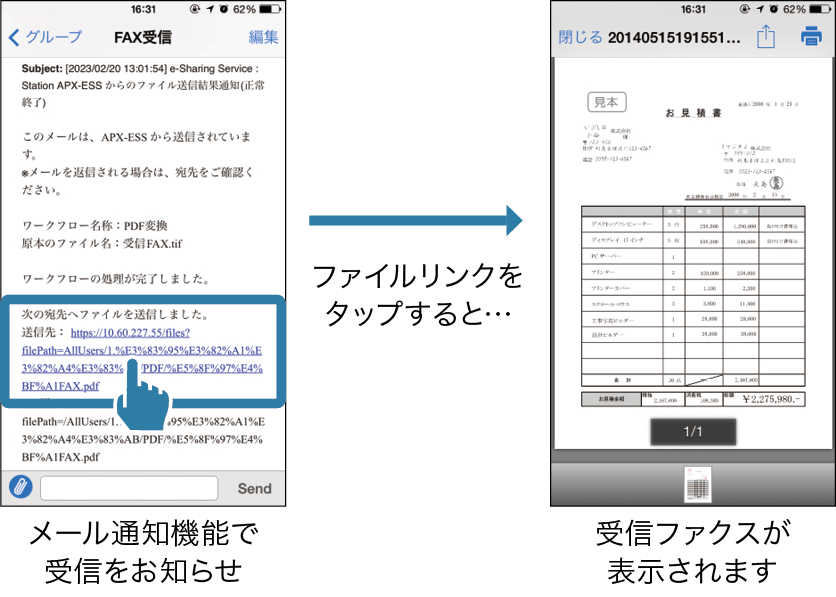
外出中に会社に届いたファクス文書を、スマートデバイスから閲覧可能。あらかじめ設定しておけば、ファクスの受信をメール通知することもできます。

メール通知機能でファクスの受信をお知らせ。ファイルリンクをタップすると受信ファクスが表示されます。

PDFは、Adobe PDFです。

外出先でも文書の作成・編集が可能

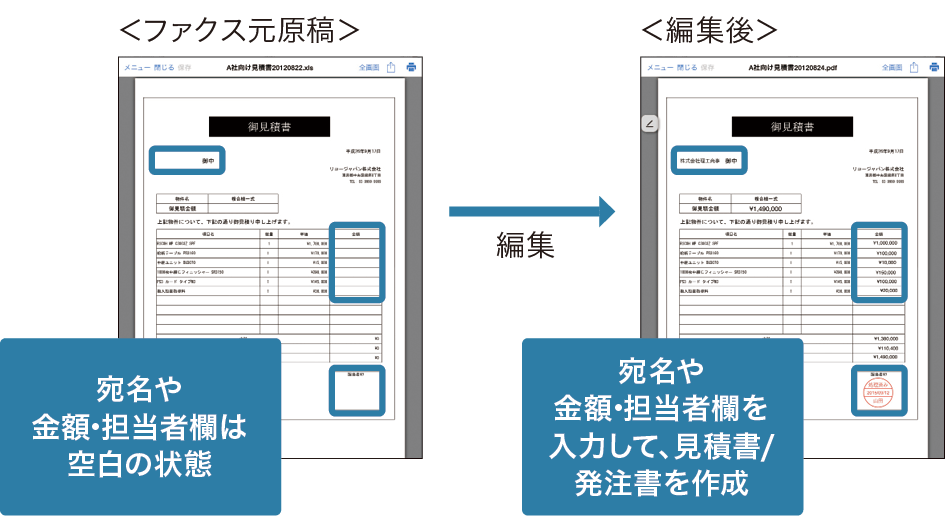
手書き、テキスト、固定/日付/ユーザースタンプなどの編集機能で外出先でも見積書や発注書の作成が可能です。

空欄のあるファクスの元原稿に宛名や金額、担当者を入力して、見積書や発注書を作成できます。

  • RICOH e-Sharing サービス V2は非対応です。

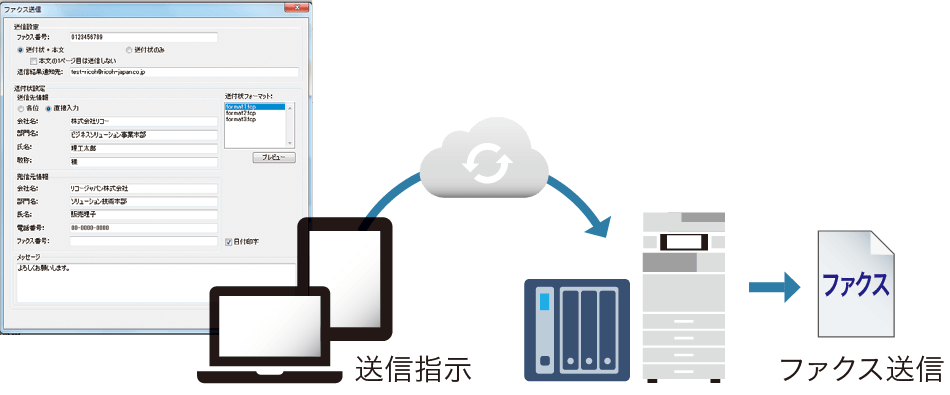
外出先でリモートファクス送信

外出先で閲覧、編集した文書を、モバイルパソコンやスマートデバイスから送信指示。RICOH クラウドを経由して、外出先から社内の複合機のファクス回線を経由してリモートファクス送信することができます。

前述の内容を表した図

RICOH e-Sharing サービス V1は、複合機に「ベーシック認証」もしくは「LDAP認証」を設定している場合はリモートファクス送信ができません。
RICOH e-Sharing サービス V2は、複合機に「ベーシック認証」もしくは「LDAP認証」、「ユーザーコード認証」を設定している場合はリモートファクス送信ができません。

ファイルの自動整理と仕分けが可能

ファクス受信文書を「年月」もしくは「年月日」、発信元情報でファイルを自動的に整理仕訳することができます。
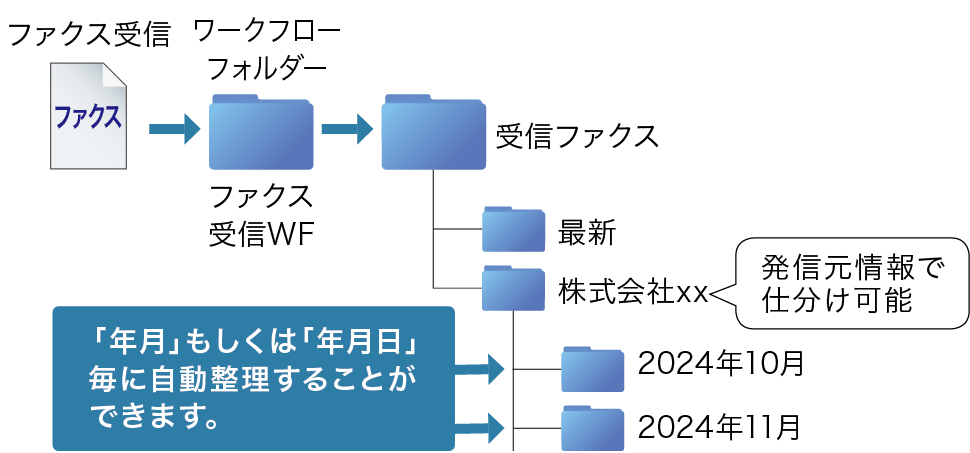
ファクス文書を年月もしくは年月日ごとに自動整理できます。発信元情報で仕分けが可能です。

PDFは、Adobe PDFです。
RICOH e-Sharing サービス V1は発信元情報での仕分けが非対応です。

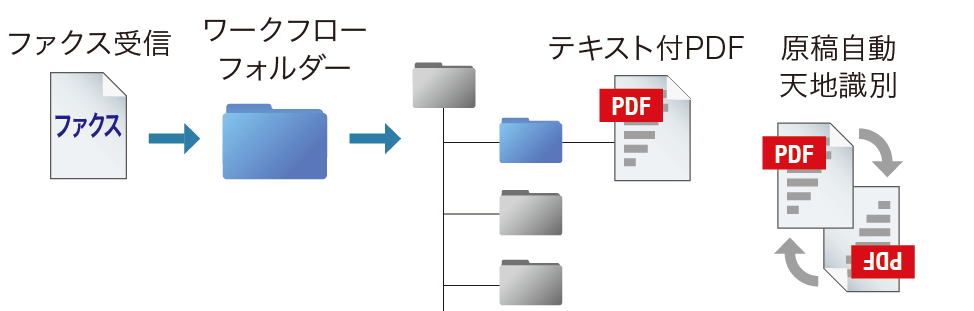
受信ファクスの天地補正が可能

ファクス仕分けのワークフローフォルダーにファクス受信文書を転送することで、天地を補正することができます。天地補正は、PDF形式だけでなくTIFF形式*でも対応できます。PDF形式の場合、天地補正後はテキスト付PDFとして保存されます。

  • *
    RICOH e-Sharing サービス V1は、TIFF形式の天地補正は非対応です。
  • 原稿にOCR可能な文字がある場合のみ、天地補正が可能です。
  • OCRの処理結果は必ずしも正確ではありません。
前述の内容を表した図

PDFは、Adobe PDFです。

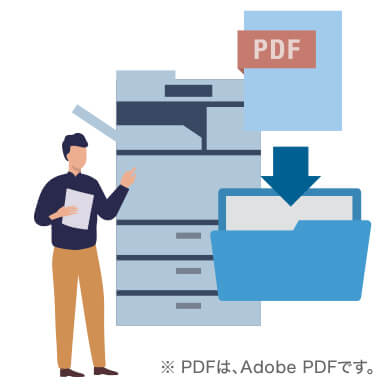
3.紙文書を簡単に電子化できます。

紙文書を電子化する際、複合機の操作部から、保存先フォルダーやファイル名を指定できます。
パソコンを使わず電子化でき、複合機から直接プリントできます。

スキャンした文書を帳票ごとに自動仕分け

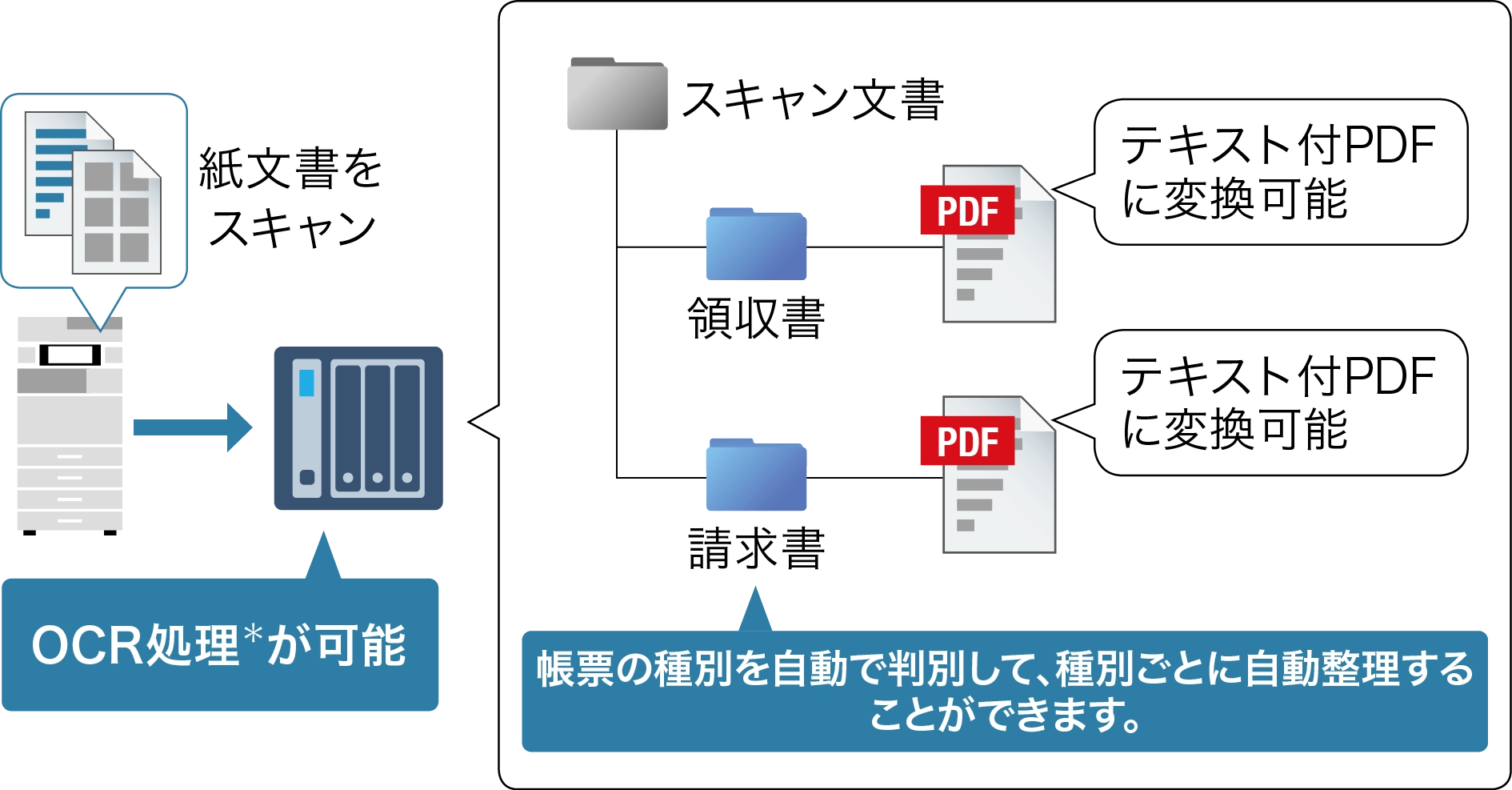
複合機もしくはスキャナーから転送されたPDFファイルをあらかじめ設定したワークフローフォルダーに転送すると、帳票の種別を自動で判断し、帳票ごとに仕分けできます。仕分け後は、テキスト付PDFとして保存されます。

紙文書をスキャンするとOCR処理*が可能です。領収書や請求書といった帳票の種類を自動で判別して、種別ごとに自動整理することができます。

*
OCRの処理結果は必ずしも正確ではありません。
仕分け可能な帳票は、領収書・請求書・納品書・注文書・見積書・契約書の6種類です。いずれにも該当しないPDFファイルの場合は「その他」に分類されます。
RICOH e-Sharing サービス V1は非対応です。
PDFは、Adobe PDFです。

保存先の指定が可能

複合機の操作部でスキャンデータの保存先フォルダーを指定することができます。業務内容に応じてスキャンデータを整理して保存することができます。

PDFは、Adobe PDFです。
RICOH e-Sharing サービス V2は非対応です。

ファイル名の指定が可能

複合機の操作部からあらかじめ登録されたキーワードや日付、直接入力などを組み合わせて保存する文書のファイル名を指定可能。

PDFは、Adobe PDFです。
RICOH e-Sharing サービス V2は非対応です。

パソコンがない環境でもプリント

RICOH e-Sharing サービス専用ストレージに保存している文書を複合機の操作部から直接指定して印刷できます。プレビュー機能で文書の内容を事前に確認することも可能です。

RICOH e-Sharing サービス V2は非対応です。

印刷条件の指定が可能

複合機の操作部で部数、カラー属性、用紙サイズ、片面/両面の印刷条件を指定して出力することができます。

RICOH e-Sharing サービス V2は非対応です。

4.スマートデバイスを有効活用。

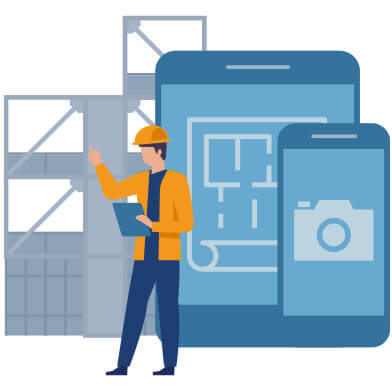
現場の画像データなどをスマートデバイスからアップロードしてすばやく共有できます。
保存したデータを活用してペーパーレスな会議を実現します。

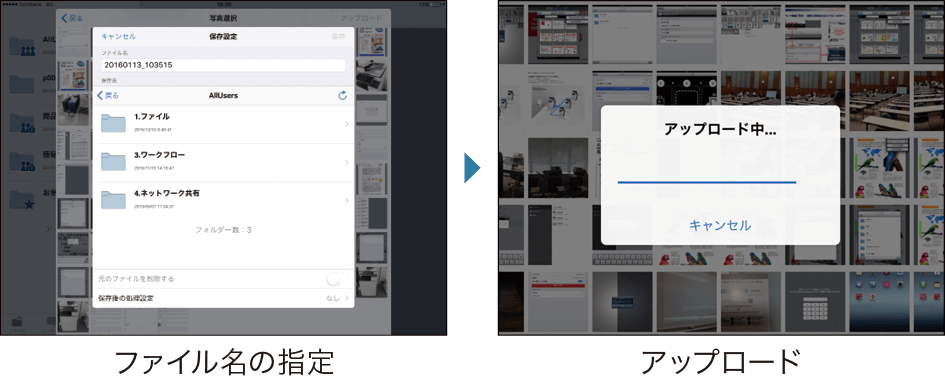
撮影した画像データなどをアップロード

スマートデバイスで撮影した工事現場の写真やスマートデバイス上の他のアプリケーションで利用しているデータなどを、RICOH e-Sharing サービス専用ストレージにアップロードすることができます。

前述の内容を表した図

大判サイズの図面データも閲覧可能

カラー広幅機でスキャンしたPDF/Tiffファイルやパソコンで作成したCADファイル*など、大判サイズ(A0~A2)の図面データを閲覧することができます。

  • *
    別途オプションの「RICOH e-Sharing サービス CADファイル拡張機能」が必要です。
  • *
    RICOH e-Sharing サービス V2はCADファイルが非対応です。
A2サイズのPDFや、A0サイズのCADデータを登録し、モバイルパソコン、スマートフォン、タブレットから閲覧できます。

PDFは、Adobe PDFです。

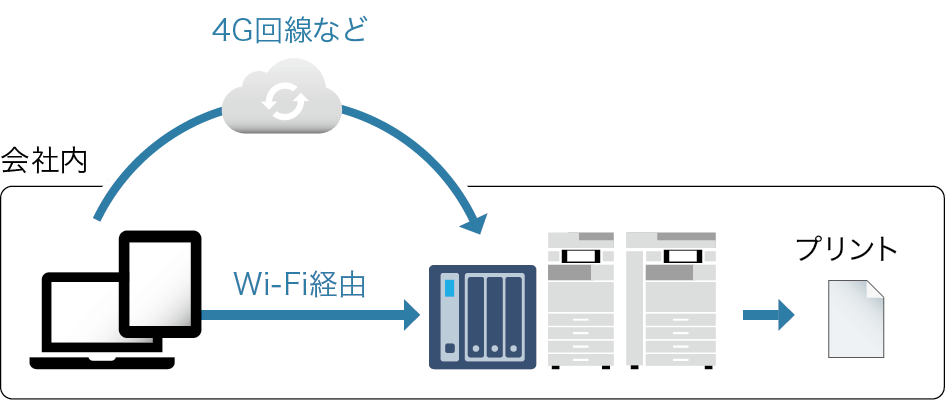
スマートデバイスからかんたん印刷

DocsConnectで閲覧しているデータを社内の複合機から印刷できます。スマートデバイスがWi-Fi環境はもちろん、クラウドを経由することで、4G回線などでもプリントアウトが可能。

前述の内容を表した図

RICOH e-Sharing サービス V2は非対応です。

利用目的に合わせたダウンロード

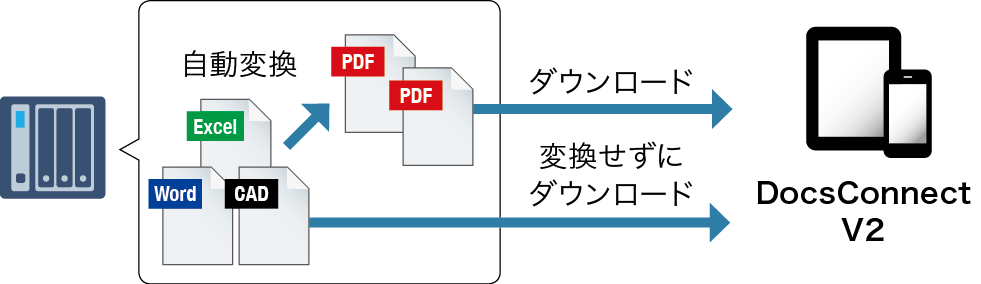
ファイルを閲覧しやすい形式に自動的に変換して表示します。また、編集したいときは変換せずにダウンロードして他のアプリに渡すことも可能です。目的に応じてダウンロード方法の使い分けができます。
Excelファイルを閲覧する際は、あらかじめExcel上でページ設定してください。
ファイルを閲覧しやすいPDFに自動変換します。編集が必要なときはExcel、Word、CADのファイルを変換せずにダウンロードします。スマートデバイスのDocsConnect for iOSアプリからダウンロードできます。

PDFは、Adobe PDFです。

RICOH Interactive Whiteboard と連携可能

リコー インタラクティブ ホワイトボードに表示した画面に書き込みを行ない、その結果をRICOH e-Sharing サービスの専用ストレージに保存が可能です。また、RICOH e-Sharing サービスの専用ストレージに保存しているデータを直接読み込みできます。

QRコードを読み取るだけで、DocsConnectで閲覧しているデータをリコー インタラクティブ ホワイトボードに表示できます。書き込みを行ったファイルは、保存先を自由に指定して専用ストレージに保存できます。また、専用ストレージから直接ファイルを読み込むこともできます。

RICOH e-Sharing サービス V2は非対応です。

5.セキュリティに配慮した安心設計。

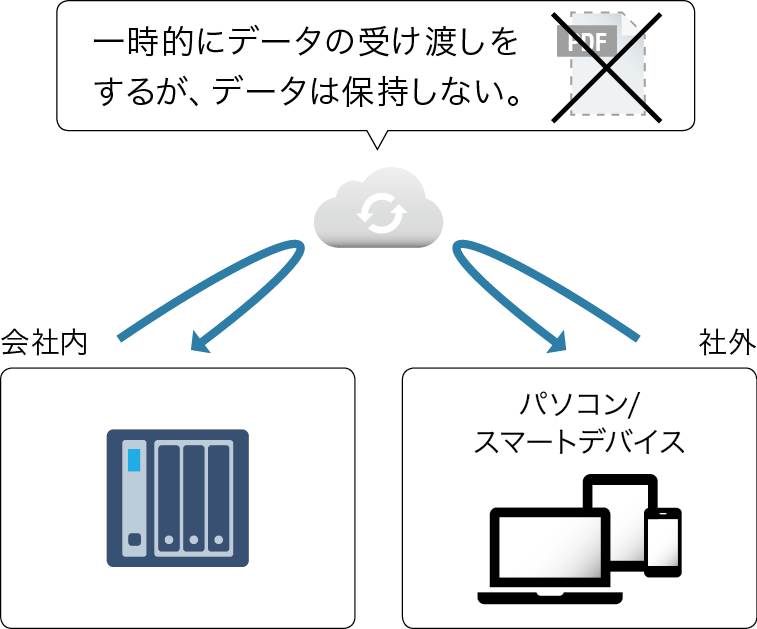
クラウド上にデータを保持しないので安心です。
リコー独自の暗号化通信で社内にアクセスし、利用デバイスも制限できます。

セキュリティに配慮したリモート接続

通信には、SSL暗号化方式を採用し、リコー独自の通信方式で社内にアクセスするので安心してご利用いただけます。通信を行なうたびに電子証明書を取り交わすので、なりすましによるデータの不正取得を抑止します。
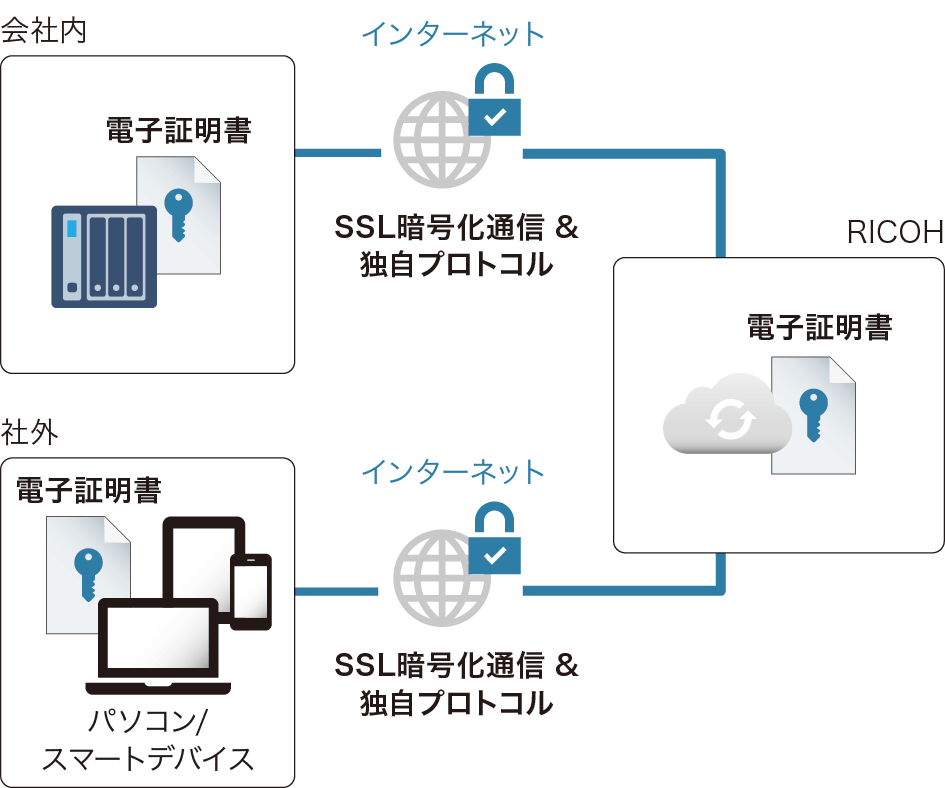
前述の内容を表した図

クラウド上にデータを保持しない安心設計

RICOH e-Sharing サービスでは、クラウド上にデータを保持することなく、RICOH クラウドを経由してアクセスすることで、外出先から文書の閲覧が可能です。

前述の内容を表した図

PDFは、Adobe PDFです。

ルーターなどの設定変更は不要

通信の開始は常にRICOH e-Sharing サービス専用ストレージ側からスタートするので、外部向けにポート開放は不要です。ルーターなどの設定を変更することなくご利用いただけます。

前述の内容を表した図

パスコードロック機能を搭載

DocsConnectの起動・スリープ復帰時にパスコードの確認が可能。万一のデバイス紛失時も情報漏えいを抑止することができます。

DocsConnect for Windowsは、アプリケーションの起動時にのみパスコードを確認します。
前述の内容を表した図

RICOH e-Sharing サービス V2は非対応です。

アクセスできるデバイスを制限

RICOH e-Sharing サービスは事前に登録したデバイスのみ閲覧可能なため、なりすましによる不正アクセスを抑止します。万一、デバイスを紛失した場合も、登録を削除するだけで、不正アクセスを防止できます。
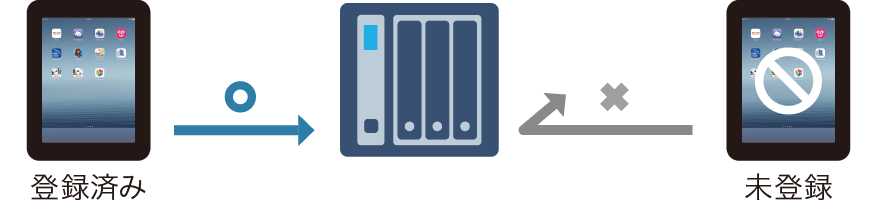
前述の内容を表した図

社外でも安全にデバイス登録が可能

自宅、別の事業所などの社外の利用環境でも電子証明書を活用した安全なデバイスの登録が可能です。

前述の内容を表した図

NRA-PKIは日本RA株式会社の電子証明書管理システムです。
別途オプションのRICOH e-Sharing サービス リモートデバイス登録が必要です。
RICOH e-Sharing サービス V2は非対応です。

6.タイムスタンプ連携で電子帳簿保存法にも対応可能。*

「電子帳簿保存法」の真実性の確保の改ざん防止要件は、タイムスタンプの付与と一括検証により対応可能になります。

  • *
    RICOH e-Sharing サービス V2は非対応です。

タイムスタンプ付与機能

事前にワークフローを設定しておけば、PDFファイルの場合、フォルダーに移動すると、自動的にタイムスタンプが付与されます。Office文書の場合、フォルダーに移動した後、自動的にPDFファイルに変換してからタイムスタンプが付与されます。

タイムスタンプの付与対象となるファイル形式は、ISO準拠のPDFのみです。
フォルダーに移動したPDFファイルに、タイムスタンプ局*が付与します。

*
アマノ株式会社のタイムスタンプサービスを利用します。
PDFはAdobe PDFです。

一括検証機能

一括検証機能を利用して、タイムスタンプを付与したPDFが改ざんされていないことを一括検証することができます。

前述の内容を表した図

主な仕様と価格

ハードウェア仕様

ハードウェア仕様については、以下の株式会社アイ・オー・データ機器のWebサイトをご確認ください。

RICOH e-Sharing サービス V1仕様

最大同時接続台数 20台*1
最大登録可能ユーザー数 100ユーザー
最大登録可能デバイス数*2 100デバイス
クライアントPC*3 Windows OS Windows 11
macOS*4 macOS 10.14~10.15、11、12、13
Webブラウザー Microsoft Edge 79以降、Google Chrome 95以降
対応ファイルサイズ A0~A6、B4、B5
対応ファイル形式
  • Office*5(*.doc、*.docx、*.xls、*.xlsx、*.ppt、*.pptx、*.rtf、バージョン:2013-2019、Office 365)
  • PDF*6(*.pdf、バージョン:PDF1.3以降)
  • テキスト(*.txt)
  • 画像ファイル(*.jpg*7、*.jpeg*7、*.tif*8、*.tiff*8、*.png、*.bmp)
  • CADファイル*9(*.dwg、*.dxf、*.jww)
*1
PC等からSMBプロトコルを用いてアクセスした場合。DocsConnect for Android/iOS/Windowsから中継サーバー経由でアクセスした場合の同時接続数は80、中継サーバー経由せずアクセスした場合の同時接続数は20。
*2
中継機能をご利用で、且つDocsConnect for iOS/Android/Windowsがインストールされているデバイスが対象となります。
*3
Linux® OSには対応していません。対応する複合機/プロジェクター/RICOH Interactive Whiteboardにつきましては、以下のOS別対応状況ページをご確認ください。
*4
DocsConnectアプリケーションに対応していません。RICOH クラウド経由で社内のNASにアクセスすることはできません。利用できるフォルダーは、「1.ファイル」のみとなります。「2.キーワード検索」、「3.ワークフロー」は対象外となります。
*5
セキュリティ付きファイルに対応していません。
*6
セキュリティ付きファイル(印刷不許可設定の場合を含む)に対応していません。
*7
プログレッシブJPEGに対応していません。
*8
LZW圧縮に対応していません。
*9
3次元CADファイルは動作保証外となります。2次元CADファイルのモデル空間を閲覧する場合、モデル空間内の全ての作図データを表示します。

DocsConnect仕様

対応OS Windows OS*1 Windows 11
iOS*2/iPad OS*2 App Storeにて最新情報をご確認ください。
Android*3 Google Playにて最新情報をご確認ください。
対応
ファイル
形式
共通 RICOH e-Sharing サービス V1の対応ファイル形式をご確認ください。
DocsConnect for iOS/iPad OSのみ 動画ファイル(*.m4v、*.mov、*.mp4、*.3gp)
DocsConnect for Androidのみ 動画ファイル(*.3gp、*.mp4、*.webm、*.mkv、*.ts)
*1
DocsConnect for WindowsはModern UIに対応していません。
*2
iOS/iPad OS 11.x以前のOSには、最新のDocsConnect for iOSをインストールすることはできません。
*3
オートフォーカス機能付き外側カメラ搭載機種のみDocsConnect for Androidをインストールできます。Google Playからアプリケーションをインストールできない端末では利用できません。Android 4.0以前のAndroidには最新のDocsConnect for Androidをインストールすることができません。

ハードウェア仕様

対応するハードウェアはリコージャパン委託保守付きSynology DS220+ / DS224+ / DS920+ / DS923+ / DS925+(スーパー安心パックもしくはプレミアム安心パック付き)です。
価格についてはリコージャパンの地域の担当営業にお問い合わせください。
RICOH e-Sharing サービス V2仕様

最大同時接続台数 100台
最大登録可能ユーザー数 100ユーザー
最大登録可能デバイス数 200デバイス
クライアントPC*1 Windows OS Windows 11
macOS*2 macOS 10.14~10.15、11、12、13、14
Webブラウザー
  • Google Chrome 126.0.6478.62以降
  • Safari 17.5以降
  • Microsoft Edge 125.0.2535.92以降
  • Mozilla Firefox 127.0以降
対応ファイルサイズ A0~A6、B4、B5
対応ファイル形式
  • Office*3(*.doc、*.docx、*.xls、*.xlsx、*.ppt、*.pptx、*.rtf、バージョン:2013-2019、Office 365)
  • PDF*3(*.pdf、バージョン:PDF1.3以降)
  • テキスト(*.txt)
  • 画像ファイル(*.jpg、*.jpeg、*.tif、*.tiff、*.png、*.bmp)
*1
Linux® OSには対応していません。対応する複合機/プロジェクター/RICOH Interactive Whiteboardにつきましては、以下のOS別対応状況ページをご確認ください。
*2
DocsConnectアプリケーションに対応していません。RICOH クラウド経由で社内のNASにアクセスすることはできません。SMB接続によるアクセスのみ可能です。
*3
セキュリティ付きファイルに対応していません。

DocsConnect仕様

対応OS Windows OS*1 Windows 11
iOS*2/iPad OS*2 App Storeにて最新情報をご確認ください。
Android*3 Google Playにて最新情報をご確認ください。
対応
ファイル
形式
共通 RICOH e-Sharing サービス V2の対応ファイル形式をご確認ください。
DocsConnect for iOS/iPad OSのみ 動画ファイル(*.m4v、*.mov、*.mp4、*.3gp)
DocsConnect for Androidのみ 動画ファイル(*.3gp、*.mp4、*.webm、*.mkv、*.ts)
*1
DocsConnect for WindowsはModern UIに対応していません。
*2
iOS/iPad OS 11.x以前のOSには、最新のDocsConnect for iOSをインストールすることはできません。
*3
オートフォーカス機能付き外側カメラ搭載機種のみDocsConnect for Androidをインストールできます。Google Playからアプリケーションをインストールできない端末では利用できません。Android 4.0以前のAndroidには最新のDocsConnect for Androidをインストールすることができません。

カラー複合機、モノクロ複合機、広幅複合機

〇:対応、×:非対応(2026年1月現在)
機種種別 機種名 プリント Scan to
フォルダー
FAX
受信文書
フォルダー転送
スマートデバイス
(DocsConnect)
複合機操作部
(DocsConnect)
プル
プリント
機能
スキャン
機能
QRコード
IP
指定印刷
FAX
送信機能
印刷機能 スキャン
機能
カラー複合機 RICOH IM C8010/C6510
RICOH IM C8000/C6500
RICOH IM C7010/C6010*1/C5510*1/C4510*1/C3510*2/ C3010*2/C2510*2/C2010
RICOH IM C6010SD/C4510SD/C3010SD
RICOH IM C6000/C5500/C4500/C3500/ C3000/C2500/C2000
RICOH IM C6000F CE/C4500F CE/C3000F CE/C2500F CE
RICOH IM C431
RICOH IM C320F
RICOH IM C300
RICOH MP C4504RC/C3004RC × × × ×
モノクロ複合機 RICOH IM 9000/8000/7000
RICOH IM 6010/4510/3510/2510
RICOH IM 6000/5000/4000/3500/2500
RICOH IM 460F/370F × × × ×
RICOH IM 430F × × × ×
RICOH MP 6055/5055/4055/3555/2555 × × × ×
広幅複合機 RICOH MP W8140/W7100 × × × × × ×
RICOH MP W6700 SP × × × × × ×
RICOH MP W4002 × × × ×
プロダクションプリンター RICOH Pro C5410S/C5400S
*1
帳票スキャン拡張ユニットタイプM53に対応しています。(1パス両面ADF装着時)
*2
帳票スキャン拡張ユニットタイプM52に対応しています。(1パス両面ADF装着時)

プリンター

〇:対応、×:非対応(2026年1月現在)
機種種別 機種名 プリント Scan to
フォルダー
FAX
受信文書
フォルダー転送
スマートデバイス
(DocsConnect)
複合機操作部
(DocsConnect)
プル
プリント
機能
スキャン
機能
QRコード
IP
指定印刷
FAX
送信機能
印刷機能 スキャン
機能
プリンター RICOH SP C841*/C840* × × × × × × × ×
RICOH SP C840ME × × × × × × × ×
RICOH SP 8400* × × × × × × × ×
RICOH IP 500SF × × × × × × × ×
*
機種名の末尾にアルファベットが付くモデルも対象です(M、LE、Aなど)。

プロジェクター

(2024年10月現在)
機種名 RICOH PJ WX4241N/WX3351N/X3351N/WX4153N

インタラクティブホワイトボード

(2024年10月現在)
機種名 RICOH Interactive Whiteboard D3210/D5530/D6520/D7510/D8600
RICOH e-Sharing サービスを使用するためには、以下のコントローラーが必要です。
RICOH Interactive Whiteboard Controller Type 2
RICOH Interactive Whiteboard Controller Type 3

カラー複合機、モノクロ複合機、広幅複合機

〇:対応、×:非対応(2026年1月現在)
機種種別 機種名 プリント Scan to フォルダー FAX受信文書
フォルダー転送
スマートデバイス
(DocsConnect)
IP指定印刷 FAX送信機能
カラー複合機 RICOH IM C8010/C6510 ×
RICOH IM C8000/C6500 ×
RICOH IM C7010/C6010*1/C5510*1/C4510*1/C3510*2/ C3010*2/C2510*2/C2010 ×
RICOH IM C6010SD/C4510SD/C3010SD ×
RICOH IM C6000/C5500/C4500/C3500/ C3000/C2500/C2000 ×
RICOH IM C6000F CE/C4500F CE/C3000F CE/C2500F CE ×
RICOH IM C431 ×
RICOH IM C320F ×
RICOH IM C300 ×
RICOH MP C4504RC/C3004RC ×
モノクロ複合機 RICOH IM 9000/8000/7000 ×
RICOH IM 6010/4510/3510/2510 ×
RICOH IM 6000/5000/4000/3500/2500 ×
RICOH IM 460F/370F ×
RICOH IM 430F ×
RICOH MP 6055/5055/4055/3555/2555 ×
広幅複合機 RICOH MP W8140/W7100 × × ×
RICOH MP W4002 ×
プロダクションプリンター RICOH Pro C5410S/C5400S ×
*1
帳票スキャン拡張ユニットタイプM53に対応しています。(1パス両面ADF装着時)
*2
帳票スキャン拡張ユニットタイプM52に対応しています。(1パス両面ADF装着時)

プリンター

〇:対応(2026年1月現在)
機種種別 機種名 プリント
プリンター RICOH SP C841*/C840*
RICOH SP C840ME
RICOH SP 8400*
RICOH IP 500SF
*
機種名の末尾にアルファベットが付くモデルも対象です(M、LE、Aなど)。

クラウド商品

(消費税別)
商品名 価格
RICOH クラウドアプリケーション スタートパック 5,000円/契約
RICOH e-Sharing サービス 月額契約* 3,000円/本
*
中継機能をご利用するデバイスの登録は最大で100台までです。
(消費税別)
商品名 価格
RICOH e-Sharing サービス リモートデバイス登録 月額契約 200円/ユーザー
RICOH e-Sharing サービス CADファイル拡張 月額契約 500円/本

ハードウェア商品

ハードウェア本体価格については、以下の株式会社アイ・オー・データ機器のWebサイトをご確認ください。

外付けHDDとUPS(無停電電源装置)はオプション商品です。ご注文の際はこちらのモデルをご購入ください。

種別 商品名 商品コード 標準価格
外付けHDD HDJA-UTN2B*1 GLM612 オープン
UPS
(無停電電源装置)
BY50SG5 ムシヨウホシヨウ5ネンエンチョウモデル*2 EYD712 オープン
*1
株式会社アイ・オー・データ機器製の外付けハードディスクです。価格については株式会社アイ・オー・データ機器のWebサイトをご確認ください。
*2
オムロン株式会社製の無停電電源装置です。価格についてはオムロン株式会社のWebサイトをご確認ください。

クラウド商品

(消費税別)
商品名 価格
RICOH クラウドアプリケーション スタートパック 5,000円/契約
RICOH e-Sharing サービス V2 月額契約* 3,000円/本
*
中継機能をご利用するデバイスの登録は最大で100台までです。

ハードウェア商品

対応するハードウェアはリコージャパン委託保守付きSynology DS220+ / DS224+ / DS920+ / DS923+ / DS925+(スーパー安心パックもしくはプレミアム安心パック付き)です。
価格についてはリコージャパンの地域の担当営業にお問い合わせください。

カタログダウンロード

購入をご検討中のお客様へ

サポート

商品をご利用中のお客様へ

お問い合わせ

ご質問・お問い合わせはこちらから受け付けています。お気軽にご相談ください。

PAGE TOP