
 日本 - ソリューション・商品サイト
レーザープリンター OS対応状況 Mac OS X 10.6 対応状況

最終更新日:
本OSに対応したドライバーは、サポート終了いたしております。
Mac OS X 10.6の対応状況をご案内いたします。
オプション(別売)のカードやモジュールが必要になる場合があります。詳細は各製品情報ページをご確認ください。
現在Mac OS X 10.6に対応している各プリンタードライバーは、Mac OS X 10.6に同梱されているものがご使用頂けます。
ただし、ネットワーク環境によっては、正常にインストールできない場合があります。
その場合は、Apple社のホームページ「マニュアル・仕様・ダウンロード」からドライバーファイルをダウンロードしてご使用ください。

上記Apple社のダウンロードサイトにて、検索ボタンから「Ricoh」などのワードで検索し、「Ricoh プリンタドライバ v2.5」(2015年8月7日現在)を選択し、ダウンロードしてください。
PS/RPSドライバーでの注意事項
リコーPS3
<PS3設定ユーティリティー>
- 対応していません。(対応予定はありません)
プリンタドライバーの設定方法について
Mac OS X 10.6ではAppleTalkが削除されております。そのため、Mac OS X 10.6から印刷する場合は、BonjourかIPを使用して設定してください。
なお、この設定で印刷する場合、機種によってはそのままでは印刷できない場合があります。
その際は、以下のプリンター本体の設定変更を行ってください。
プリンター本体の「システム設定」で「エミュレーション検知」を「する」に変更します。
変更方法の詳細は下記FAQをご参照ください。
カラーレーザープリンター
モノクロレーザープリンター
プリンター複合機
(各表中の用語の意味)
- ☆:OS同梱のドライバーで対応
- ◯:web掲載中
- -:非対応/対応予定なし
RICOH SP C製品群
| 機種名 | ドライバー種類 | 対応 |
|---|---|---|
| RICOH SP C740 | PCL5 | ◯ |
| RICOH SP C251/C250L | GDI | ◯ |

IPSiO SP C製品群
| 機種名 | ドライバー種類 | 対応 |
|---|---|---|
| IPSiO SP C831/831M/830/830M | PS | ◯*1 |
| IPSiO SP C821/821M/820/820M | PS | ◯*1 |
| IPSiO SP C811/811M/810/810M | PS | ☆ |
| IPSiO SP C731/731M/730/730M | PS | ◯*1 |
| IPSiO SP C721/721M | PS | ◯*1 |
| IPSiO SP C711 | PS | ◯*1 |
| IPSiO SP C710/710e | GDI | ◯*2 |
| IPSiO SP C420/420ME | PS | ◯*1 |
| IPSiO SP C411/411-ME | PS | ☆*1 |
| IPSiO SP C320 | PS | ◯*1 |
| IPSiO SP C310 | DDST | ◯ |
| IPSiO SP C241 | DDST | ◯ |
| IPSiO SP C230L | DDST | ◯ |
| IPSiO SP C220/220L | DDST | ◯ |
-
*1別途オプションが必要
-
*2下記「制約事項」をご覧ください。
IPSiO CX製品群
| 機種名 | ドライバー種類 | 対応 |
|---|---|---|
| IPSiO CX 9800/9800M | PS | ☆*1 |
| IPSiO CX 9000M | PS | ◯*1 |
| IPSiO CX 9000 | PS | ☆*1 |
| IPSiO CX 8800/8800M | PS | ☆*1 |
| IPSiO CX 8200/8200M | PS | ☆*1 |
| IPSiO CX 8200-ME | PS | ☆*1 |
| IPSiO CX 7500 | PS | ☆*1 |
| IPSiO CX 7200 | PS | ◯*1 |
| IPSiO CX 6600 | PS | ☆*1 |
| IPSiO CX 6100 | PS | ☆*1 |
| IPSiO CX 3500 | PS | ☆*1 |
| IPSiO CX 3000 | PS | ☆*1 |
| IPSiO CX 2500 | PS | ☆*1 |
| IPSiO CX 400 | PS | ☆*1 |
-
*1別途オプションが必要
IPSiO Color製品群
| 機種名 | ドライバー種類 | 対応 |
|---|---|---|
| IPSiO Color 8150 | PS | ◯*1 |
| IPSiO Color 8100 | PS | ◯*1 |
| IPSiO Color 8000 | PS | ◯*1 |
| IPSiO Color 7100 | PS | ◯*1 |
| IPSiO Color 6500 | PS | ☆*1 |
| IPSiO Color 6000 | PS | ☆*1 |
| IPSiO Color 5100/5100D | RPS | - |
| IPSiO Color 5000 | RPS | - |
| IPSiO Color 4100/4100N | RPS | - |
| IPSiO Color 2200/2200N | RPS | - |
| IPSiO Color 2100 | RPS | - |
| IPSiO Color 2000 | RPS | - |
-
*1別途オプションが必要
RICOH SP製品群
| 機種名 | ドライバー種類 | 対応 |
|---|---|---|
| RICOH SP 6450 | PS | ◯ |
| RICOH SP 6440/6440M/6430/6430M/6420/6420M/6410 | PS | ◯ |
| RICOH SP 4510SF | PS | ◯ |
| RICOH SP 4510/4500 | PS | ◯ |
| RICOH SP 2100L | GDI | - |
IPSiO SP製品群
| 機種名 | ドライバー種類 | 対応 |
|---|---|---|
| IPSiO SP 8300/8300M | PS | ◯*1 |
| IPSiO SP 8200/8200M | PS | ☆*1 |
| IPSiO SP 8100/8100M | PS | ☆*1 |
| IPSiO SP 6330/6320/6310 | PS | ◯*1 |
| IPSiO SP 6220/6210 | PS | ◯*1 |
| IPSiO SP 6120/6110 | PS | ☆*1 |
| IPSiO SP 4310/4300 | PS | ◯*1 |
| IPSiO SP 4210 | PS | ◯*1 |
| IPSiO SP 4010 | PS | ◯*2 |
-
*1別途オプションが必要
-
*2Mac OS X10.5ドライバーで利用可能
IPSiO NX製品群
| 機種名 | ドライバー種類 | 対応 |
|---|---|---|
| IPSiO NX 1100 | RPS | - |
| IPSiO NX920 | PS | ☆*1 |
| IPSiO NX910 | RPS | - |
| IPSiO NX900 | RPS | - |
| IPSiO NX860e | PS | ☆*1 |
| IPSiO NX850 | PS | ☆*1 |
| IPSiO NX810 | RPS | - |
| IPSiO NX800 | RPS | - |
| IPSiO NX760 | PS | ☆*1 |
| IPSiO NX750 | PS | ☆*1 |
| IPSiO NX730N | PS | ◯*1 |
| IPSiO NX720N | PS | ◯*1 |
| IPSiO NX710 | RPS | - |
| IPSiO NX700 | RPS | - |
| IPSiO NX660S | PS | ☆*1 |
| IPSiO NX650S | PS | ☆*1 |
| IPSiO NX630/630N | PS | ◯*1 |
| IPSiO NX620/620N | PS | ◯*1 |
| IPSiO NX96e | PS | ☆*1 |
| IPSiO NX85S | PS | ◯ *2 |
| IPSiO NX60S | GDI | - |
-
*1別途オプションが必要
-
*2Mac OS X10.5ドライバーで利用可能
PC LASER製品群
| 機種名 | ドライバー種類 | 対応 |
|---|---|---|
| PC LASER NX-1000 | RPS | - |
| PC LASER NX-510 | RPS | - |
| PC LASER NX-500 | RPS | - |
| PC LASER NX-210 | RPS | - |
| PC LASER SP-10PS ProⅡ | RPS | - |
| PC LASER SP-10PS Pro | RPS | - |
| PC LASER SP-10PSmkⅡ | RPS | - |
| PC LASER SP-10PS | RPS | - |
RICOH SP C オールインワン製品群
| 機種名 | ドライバー種類 | 対応 |
|---|---|---|
| RICOH SP C251SF/C250SFL | DDST | ◯ |
| TWAIN | ◯ |
IPSiO SP C オールインワン製品群
| 機種名 | ドライバー種類 | 対応 |
|---|---|---|
| IPSiO SP C301SF | DDST | ◯ |
| TWAIN | ◯ | |
| IPSiO SP C241SF | DDST | ◯ |
| TWAIN | ◯ | |
| IPSiO SP C230SFL | DDST | ◯ |
| TWAIN | ◯ | |
| IPSiO SP C221SF/221SFL | DDST | ◯ |
| TWAIN | ◯ | |
| IPSiO SP C210SF | GDI | ◯ |
IPSiO SP オールインワン製品群
| 機種名 | ドライバー種類 | 対応 |
|---|---|---|
| IPSiO SP 3510SF | DDST | - |
| TWAIN | - | |
| IPSiO SP 3410SF | DDST | - |
| TWAIN | - |
制約事項
MacOS X 10.6 Snow Leopard環境にIPSiO SP C710/710eドライバーをインストールし使用いただくにあたり、以下の制約事項がございます。あらかじめご了承いただきますようお願いいたします。
【制約事項】
- プリンタードライバーのインストールにはRosettaが必要です。
- 64bitアプリケーションには対応しておりません。64bitアプリケーションは32bitモードでご使用ください。
1.Rosetta の追加インストールについて
RosettaがインストールされていないMac OS X 10.6環境でIPSiO SP C710/710e のドライバーインストーラ「Installer for Mac OS X 」 を実行すると、Rosettaをインストールするようにメッセージが表示されます。
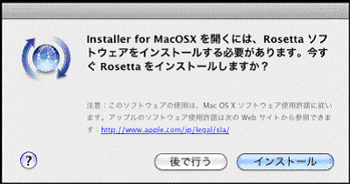
[インストール]ボタンをクリックし、Mac OS X のソフトウェアアップデートでRosettaのインストールを行ってください。 インターネットに接続できない場合は、MacOS X "Snow Leopard"インストールディスクをセットし、「オプションインストール」 フォルダを開いてから、「Option Installs」 を実行しRosettaをインストールしてください。
2.64bitアプリケーションを32ビットモードで使用する
64bitアプリケーションを32bitモードで使用するには、以下の設定を行ってください。
- 使用するアプリケーションのアイコンを選択し、Finderの[ファイル]メニューで[情報を見る]を選択
-
アプリケーションの情報画面が表示されたら 「32ビットモードで開く」 を有効にし画面を閉じる
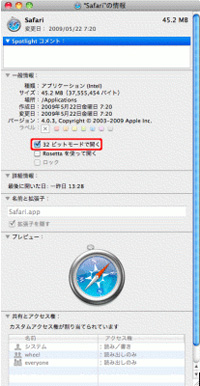
- アイコンをクリックしアプリケーションを起動する