
 日本 - ソリューション・商品サイト

iPad、iPhoneなどから手軽に印刷 AirPrint
AirPrintとは?
iPad/iPhoneなどのiOSに標準に搭載されているプリント機能です。同一ネットワーク上の複合機やプリンターを自動検索し、印刷することができます。部数、片面/両面、印刷ページ数指定(iOS9以降)の設定が可能です。

ドライバーやソフトウェア等のインストールを行うことなく、同一ネットワーク上の有線LANまたは無線LAN及びUSB接続を使って写真やドキュメントのプリントやスキャン、ファクスの汎用的な機能を利用できます。
-
※デバイスや接続機器、接続方法により利用可能な機能は異なります。
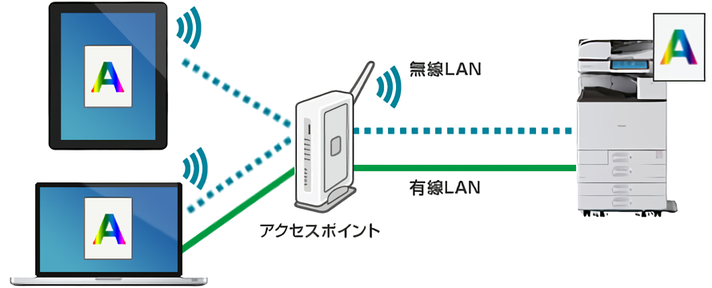
インフラストラクチャー接続
-
※機器で無線LANを利用する場合にはオプションの拡張無線LANボードが必要です。
(アクセスポイントまで有線で接続する場合には不要です。) -
※機器は同一ネットワークに接続ください。
-
※アプリケーションによっては、プリント、スキャン、ファクス送信できないことがあります(iOSではプリントのみ)。
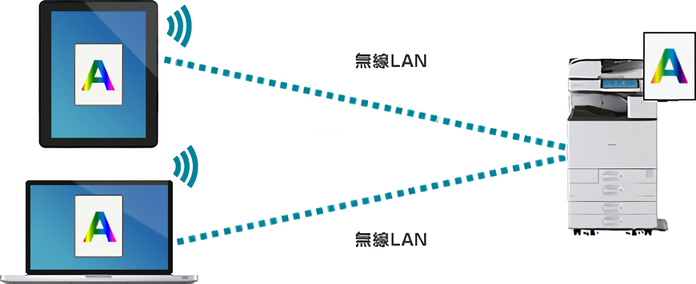
アドホック接続
-
※機器に無線LAN経由で印刷する場合は、オプションの拡張無線LANボードが必要です。
-
※アドホック接続に切り替える際に、機器の再起動が必要になることがあります。
-
※AirPrintは同一ネットワーク内で印刷できます。
-
※アプリケーションによっては、プリント、スキャン、ファクス送信できないことがあります(iOSではプリントのみ)。
| 対応OS | プリント(ネットワーク*1) | プリント(USB*2) | スキャン(ネットワーク*1) | スキャン(USB*2) | ファクス(ネットワーク*1) | ファクス(USB*2) |
|---|---|---|---|---|---|---|
| iOS | 4.2以降 | 利用不可 | 利用不可 | 利用不可 | 利用不可 | 利用不可 |
| macOS (MacOS) |
10.7以降 | 10.10以降 | 10.9以降 | 10.10.3以降 | 10.8以降 | 10.10.3以降 |
-
*1ネットワークは、本体標準搭載の有線LANおよびオプション装着または本体標準の無線LANと無線LANのWi-Fiダイレクト(グループオーナーモードの時)です。
-
*2USBは、USBケーブルによる接続の場合です。
-
※欄内に特別記載がない場合、最新バージョンのiOS/macOS(MacOS)でのご使用を推奨しております。
対応機種
| 接続方法 | プリント 機能 |
スキャナー 機能 |
ファクス 機能 |
無線LAN | 備考 | |
|---|---|---|---|---|---|---|
| RICOH IM C8010/C6510 | ネットワーク | ○ | ○ | ○ | 標準 | *1*2 |
| USB | ○ | - | ○ | |||
| RICOH IM C8000/C6500 | ネットワーク | ○ | ○ | ○ | オプション | *1*2 |
| USB | ○ | - | ○ | |||
| RICOH IM C6011/C5511/C4511 | ネットワーク | ○ | ○ | ○ | 標準 | *1*2 |
| USB | ○ | - | ○ | |||
| RICOH IM C6010SD/C4510SD/C3010SD | ネットワーク | ○ | ○ | ○ | オプション | *1*2 |
| USB | ○ | - | ○ | |||
| RICOH IM C7010/C6010/C5510/C4510 | ネットワーク | ○ | ○ | ○ | オプション | *1*2 |
| USB | ○ | - | ○ | |||
| RICOH IM C6000/C5500/C4500 | ネットワーク | ○ | ○ | ○ | オプション | *1*2 |
| USB | ○ | - | ○ | |||
| RICOH IM C6000F CE/C4500F CE/C3000F CE/C2500F CE | ネットワーク | ○ | ○ | ○ | 非対応 | *1*2 |
| USB | ○ | - | ○ | |||
| RICOH IM C3511/C3011 | ネットワーク | ○ | ○ | ○ | 標準 | *1*2 |
| USB | ○ | - | ○ | |||
| RICOH IM C3510/C3010 | ネットワーク | ○ | ○ | ○ | オプション | *1*2 |
| USB | ○ | - | ○ | |||
| RICOH IM C3500/C3000 | ネットワーク | ○ | ○ | ○ | オプション | *1*2 |
| USB | ○ | - | ○ | |||
| RICOH IM C2511/C2011 | ネットワーク | ○ | ○ | ○ | 標準 | *1*2 |
| USB | ○ | - | ○ | |||
| RICOH IM C2510/C2010 | ネットワーク | ○ | ○ | ○ | オプション | *1*2 |
| USB | ○ | - | ○ | |||
| RICOH IM C2500/C2000 | ネットワーク | ○ | ○ | ○ | オプション | *1*2 |
| USB | ○ | - | ○ | |||
| RICOH IM C431 | ネットワーク | ○ | ○ | ○ | 標準 | *1*2 |
| USB | ○ | - | ○ | |||
| RICOH IM C320F | ネットワーク | ○ | ○ | ○ | オプション | *1*2 |
| USB | ○ | - | ○ | |||
| RICOH IM C300 | ネットワーク | ○ | ○ | ○ | オプション | *1*2 |
| USB | ○ | - | ○ | |||
| RICOH MP C8003/C6503 | ネットワーク | ○ | ○ | ○ | オプション | *1*2*3 |
| USB | ○ | - | ○ | |||
| RICOH MP C8002/C6502 | ネットワーク | ○ | - | - | オプション | |
| USB | - | - | - | |||
| RICOH MP C6004/C5504/C4504 | ネットワーク | ○ | ○ | ○ | オプション | *1*2*3 |
| USB | ○ | - | ○ | |||
| RICOH MP C6003/C5503/C4503 | ネットワーク | ○ | - | - | オプション | *1 |
| USB | - | - | - | |||
| RICOH MP C4504RC/C3004RC | ネットワーク | ○ | ○ | ○ | オプション | *1*2*3 |
| USB | ○ | - | ○ | |||
| RICOH MP C3504/C3004 | ネットワーク | ○ | ○ | ○ | オプション | *1*2*3 |
| USB | ○ | - | ○ | |||
| RICOH MP C3503/C3003 | ネットワーク | ○ | - | - | オプション | *1 |
| USB | - | - | - | |||
| RICOH MP C2504 | ネットワーク | ○ | ○ | ○ | オプション | *1*2*3 |
| USB | ○ | - | ○ | |||
| RICOH MP C2503/C1803 | ネットワーク | ○ | - | - | オプション | *1 |
| USB | - | - | - | |||
| RICOH MP C307 | ネットワーク | ○ | ○ | ○ | オプション | *1*2*3 |
| USB | ○ | - | ○ | |||
| RICOH MP C305 SP | ネットワーク | ○ | - | - | オプション | |
| USB | - | - | - | |||
| imagio MP C5002/C4002 | ネットワーク | ○ | - | - | オプション | |
| USB | - | - | - | |||
| imagio MP C3302/C2802 | ネットワーク | ○ | - | - | オプション | |
| USB | - | - | - |
-
*1AirPrintで印刷する場合は、機器にてSSL通信の設定が必要です。設定方法についてはFAQをご参照ください。
-
*2MacOS Xより、印刷、スキャン、ファクス送信を可能にするAirPrint(Print/Scan/FaxOutService)がご利用いただけます。
-
*3AirPrintをUSB接続で利用するには、オプションで拡張USBボードが必要です。
-
※iOS端末からは、プリントのみです。
-
※欄内に特別記載がない場合、最新バージョンのiOS/macOS(MacOS)でのご使用を推奨しております。
-
※表の「ネットワーク」は、機器に標準搭載の有線LANおよびオプション装着または標準搭載の無線LANと無線LAN上のグループオーナーモードによるネットワークを指します。ただし、機種によっては、無線LAN上のグループオーナーモード機能がない場合があります。対応機種のページをご確認ください。
-
※表の「USB」は、USBケーブルによる接続の場合です。
-
※この機能はプリンター機能を有したモデルまたは、プリンター機能に対応したオプションの装着が必要です。
-
※Fieryコントローラ装着モデルには対応しておりません。
-
※ファームウェアのバージョンアップが必要な場合があります。詳しくは販売担当者にご確認ください。
-
※ネットワーク経由でご利用の場合は、印刷を実行する端末は同一セグメントのネットワーク環境に接続されている必要があります。
-
※本体認証機能をご利用いただいている環境ではプリンタージョブ認証を解除するか[簡易]でご利用いただく必要があります。
(プリンタージョブ認証については機器に同梱されております[セキュリティーガイド]を参照してください。) -
※印刷ジョブは同時にひとつしか受け付けられないため、複数の端末から同時に印刷指示をかけた場合に、印刷がされない場合があります。
-
※外部課金装置(オプション)には対応しておりません。

| 接続方法 | プリント 機能 |
スキャナー 機能 |
ファクス 機能 |
無線LAN | 備考 | |
|---|---|---|---|---|---|---|
| RICOH IM 9000/8000/7000 | ネットワーク | ○ | ○ | ○ | オプション | *1*2 |
| USB | ○ | - | ○ | |||
| RICOH IM 7010/6010/4510/3510/2510 | ネットワーク | ○ | ○ | ○ | オプション | *1*2 |
| USB | ○ | - | ○ | |||
| RICOH IM 6000/5000/4000/3500/2500 | ネットワーク | ○ | ○ | ○ | オプション | *1*2 |
| USB | ○ | - | ○ | |||
| RICOH IM 460F/370F | ネットワーク | ○ | ○ | ○ | オプション | *1*2 |
| USB | ○ | - | ○ | |||
| RICOH MP 9003/7503/6503 | ネットワーク | ○ | ○ | ○ | オプション | *1*2*3 |
| USB | ○ | - | ○ | |||
| RICOH MP 6055/5055/4055/3555/2555 | ネットワーク | ○ | ○ | ○ | オプション | *1*2*3 |
| USB | ○ | - | ○ | |||
| imagio MP 9002/7502/6002/6002GP | ネットワーク | ○ | - | - | オプション | |
| USB | - | - | - | |||
| imagio MP 5002/4002 | ネットワーク | ○ | - | - | オプション | |
| USB | - | - | - |
-
*1AirPrintで印刷する場合は、機器にてSSL通信の設定が必要です。設定方法についてはFAQをご参照ください。
-
*2MacOS Xより、印刷、スキャン、ファクス送信を可能にするAirPrint(Print/Scan/FaxOutService)がご利用いただけます。
-
*3AirPrintをUSB接続で利用するには、オプションで拡張USBボードが必要です。
-
※iOS端末からは、プリントのみです。
-
※欄内に特別記載がない場合、最新バージョンのiOS/macOS(MacOS)でのご使用を推奨しております。
-
※表の「ネットワーク」は、機器に標準搭載の有線LANおよびオプション装着または標準搭載の無線LANと無線LAN上のグループオーナーモードによるネットワークを指します。ただし、機種によっては、無線LAN上のグループオーナーモード機能がない場合があります。対応機種のページをご確認ください。
-
※表の「USB」は、USBケーブルによる接続の場合です。
-
※この機能はプリンター機能を有したモデルまたは、プリンター機能に対応したオプションの装着が必要です。
-
※ファームウェアのバージョンアップが必要な場合があります。詳しくは販売担当者にご確認ください。
-
※ネットワーク経由でご利用の場合は、印刷を実行する端末は同一セグメントのネットワーク環境に接続されている必要があります。
-
※本体認証機能をご利用いただいている環境ではプリンタージョブ認証を解除するか[簡易]でご利用いただく必要があります。
(プリンタージョブ認証については機器に同梱されております[セキュリティーガイド]を参照してください。) -
※印刷ジョブは同時にひとつしか受け付けられないため、複数の端末から同時に印刷指示をかけた場合に、印刷がされない場合があります。
-
※外部課金装置(オプション)には対応しておりません。
| 接続方法 | プリント 機能 |
スキャナー 機能 |
ファクス 機能 |
無線LAN | 備考 | |
|---|---|---|---|---|---|---|
| RICOH MP W4002 | ネットワーク | ○ | ○ | ○ | オプション | *1*2 |
| USB | ○ | - | ○ | |||
| imagio MP W4001 | ネットワーク | ○ | - | - | オプション | |
| USB | - | - | - |
-
*1AirPrintで印刷する場合は、機器にてSSL通信の設定が必要です。設定方法についてはFAQをご参照ください。
-
*2AirPrintをUSB接続で利用するには、オプションで拡張USBボードが必要です。
-
※iOS端末からは、プリントのみです。
-
※欄内に特別記載がない場合、最新バージョンのiOS/macOS(MacOS)でのご使用を推奨しております。
-
※表の「ネットワーク」は、機器に標準搭載の有線LANおよびオプション装着または標準搭載の無線LANと無線LAN上のグループオーナーモードによるネットワークを指します。ただし、機種によっては、無線LAN上のグループオーナーモード機能がない場合があります。対応機種のページをご確認ください。
-
※表の「USB」は、USBケーブルによる接続の場合です。
-
※この機能はプリンター機能を有したモデルまたは、プリンター機能に対応したオプションの装着が必要です。
-
※ファームウェアのバージョンアップが必要な場合があります。詳しくは販売担当者にご確認ください。
-
※ネットワーク経由でご利用の場合は、印刷を実行する端末は同一セグメントのネットワーク環境に接続されている必要があります。
-
※本体認証機能をご利用いただいている環境ではプリンタージョブ認証を解除するか[簡易]でご利用いただく必要があります。
(プリンタージョブ認証については機器に同梱されております[セキュリティーガイド]を参照してください。) -
※印刷ジョブは同時にひとつしか受け付けられないため、複数の端末から同時に印刷指示をかけた場合に、印刷がされない場合があります。
-
※外部課金装置(オプション)には対応しておりません。
| 接続方法 | プリント 機能 |
スキャナー 機能 |
ファクス 機能 |
無線LAN | 備考 | |
|---|---|---|---|---|---|---|
| RICOH IP C8510/C8510M/C8500/C8500M | ネットワーク | ○ | - | - | オプション | *1 |
| USB | ○ | - | - | |||
| RICOH IP C6020/C6020M | ネットワーク | ○ | - | - | オプション | *1 |
| USB | ○ | - | - | |||
| RICOH P C6010/C6010M | ネットワーク | ○ | - | - | オプション | *1 |
| USB | ○ | - | - | |||
| RICOH P C375/C375M | ネットワーク | ○ | - | - | オプション | *1 |
| USB | ○ | - | - | |||
| RICOH P C301 | ネットワーク | ○ | - | - | 標準 | *1 |
| USB | ○ | - | - | |||
| RICOH P C200L | ネットワーク | ○ | - | - | 標準 | |
| USB | - | - | - | |||
| RICOH SP C841a1/C841M a1/C840a1/C840M a1 | ネットワーク | ○ | - | - | オプション | *1 |
| USB | ○ | - | - | |||
| RICOH SP C751/C750 | ネットワーク | ○ | - | - | オプション | |
| USB | - | - | - | |||
| RICOH SP C352 | ネットワーク | ○ | - | - | オプション | |
| USB | - | - | - | |||
| RICOH SP C342/C341 | ネットワーク | ○ | - | - | オプション | *1 |
| USB | - | - | - | |||
| RICOH SP C261/C260L | ネットワーク | ○ | - | - | 標準 | *1 |
| USB | ○ | - | - | |||
| IPSiO SP C831/C830 | ネットワーク | ○ | - | - | オプション | *1 |
| USB | - | - | - | |||
| IPSiO SP C731/C731M/C730/C730M/C730L | ネットワーク | ○ | - | - | オプション | *2 |
| USB | - | - | - |
-
*1AirPrintで印刷する場合は、機器にてSSL通信の設定が必要です。設定方法についてはFAQをご参照ください。
-
*2MacOS X 10.10.4以降は非サポートとなります。
-
※iOS端末からは、プリントのみです。
-
※欄内に特別記載がない場合、最新バージョンのiOS/macOS(MacOS)でのご使用を推奨しております。
-
※表の「ネットワーク」は、機器に標準搭載の有線LANおよびオプション装着または標準搭載の無線LANと無線LAN上のグループオーナーモードによるネットワークを指します。ただし、機種によっては、無線LAN上のグループオーナーモード機能がない場合があります。対応機種のページをご確認ください。
-
※表の「USB」は、USBケーブルによる接続の場合です。
-
※この機能はプリンター機能を有したモデルまたは、プリンター機能に対応したオプションの装着が必要です。
-
※ファームウェアのバージョンアップが必要な場合があります。詳しくは販売担当者にご確認ください。
-
※ネットワーク経由でご利用の場合は、印刷を実行する端末は同一セグメントのネットワーク環境に接続されている必要があります。
-
※本体認証機能をご利用いただいている環境ではプリンタージョブ認証を解除するか[簡易]でご利用いただく必要があります。
(プリンタージョブ認証については機器に同梱されております[セキュリティーガイド]を参照してください。) -
※印刷ジョブは同時にひとつしか受け付けられないため、複数の端末から同時に印刷指示をかけた場合に、印刷がされない場合があります。
-
※外部課金装置(オプション)には対応しておりません。
| 接続方法 | プリント 機能 |
スキャナー 機能 |
ファクス 機能 |
無線LAN | 備考 | |
|---|---|---|---|---|---|---|
| RICOH IP 6530/6530M | ネットワーク | ○ | - | - | オプション | *1 |
| USB | ○ | - | - | |||
| RICOH P 6520/6520M/6510/6510M/6500 | ネットワーク | ○ | - | - | オプション | *1 |
| USB | ○ | - | - | |||
| RICOH P 501/500 | ネットワーク | ○ | - | - | オプション | *1 |
| USB | - | - | - | |||
| RICOH SP 8400a1/8400M a1 | ネットワーク | ○ | - | - | オプション | *1 |
| USB | ○ | - | - | |||
| RICOH SP 6450/6440/6430/6420/6410 | ネットワーク | ○ | - | - | オプション | *1 |
| USB | - | - | - | |||
| RICOH SP 4510/4500 | ネットワーク | ○ | - | - | オプション | *1 |
| USB | - | - | - | |||
| RICOH SP 3700 | ネットワーク | ○ | - | - | オプション | *1 |
| USB | ○ | - | - | |||
| RICOH SP 2300L | ネットワーク | ○ | - | - | オプション | *1 |
| USB | ○ | - | - |
-
*1AirPrintで印刷する場合は、機器にてSSL通信の設定が必要です。設定方法についてはFAQをご参照ください。
-
※iOS端末からは、プリントのみです。
-
※欄内に特別記載がない場合、最新バージョンのiOS/macOS(MacOS)でのご使用を推奨しております。
-
※表の「ネットワーク」は、機器に標準搭載の有線LANおよびオプション装着または標準搭載の無線LANと無線LAN上のグループオーナーモードによるネットワークを指します。ただし、機種によっては、無線LAN上のグループオーナーモード機能がない場合があります。対応機種のページをご確認ください。
-
※表の「USB」は、USBケーブルによる接続の場合です。
-
※この機能はプリンター機能を有したモデルまたは、プリンター機能に対応したオプションの装着が必要です。
-
※ファームウェアのバージョンアップが必要な場合があります。詳しくは販売担当者にご確認ください。
-
※ネットワーク経由でご利用の場合は、印刷を実行する端末は同一セグメントのネットワーク環境に接続されている必要があります。
-
※本体認証機能をご利用いただいている環境ではプリンタージョブ認証を解除するか[簡易]でご利用いただく必要があります。
(プリンタージョブ認証については機器に同梱されております[セキュリティーガイド]を参照してください。) -
※印刷ジョブは同時にひとつしか受け付けられないため、複数の端末から同時に印刷指示をかけた場合に、印刷がされない場合があります。
-
※外部課金装置(オプション)には対応しておりません。
| 接続方法 | プリント 機能 |
スキャナー 機能 |
ファクス 機能 |
無線LAN | 備考 | |
|---|---|---|---|---|---|---|
| RICOH P C370SF | ネットワーク | ○ | ○ | ○ | 標準 | *2 |
| USB | ○ | ○ | ○ | |||
| RICOH P C301SF | ネットワーク | ○ | ○ | ○ | 標準 | *1*2 |
| USB | ○ | ○ | ○ | |||
| RICOH P C200SFL | ネットワーク | ○ | ○ | ○ | 標準 | *2 |
| USB | - | - | - | |||
| RICOH SP C261SF/C260SFL | ネットワーク | ○ | ○ | ○ | 標準 | *1*2 |
| USB | ○ | ○ | ○ | |||
| RICOH SP 3700SF | ネットワーク | ○ | ○ | ○ | オプション | *1*2 |
| USB | ○ | ○ | ○ | |||
| RICOH SP 2300SFL | ネットワーク | ○ | ○ | ○ | オプション | *1*2 |
| USB | ○ | ○ | ○ | |||
| RICOH SP 2200SFL | ネットワーク | ○ | ○ | ○ | 標準 | *1*2 |
| USB | ○ | ○ | ○ |
-
*1AirPrintで印刷する場合は、機器にてSSL通信の設定が必要です。設定方法についてはFAQをご参照ください。
-
*2MacOS Xより、印刷、スキャン、ファクス送信を可能にするAirPrint(Print/Scan/FaxOutService)がご利用いただけます。
-
※iOS端末からは、プリントのみです。
-
※欄内に特別記載がない場合、最新バージョンのiOS/macOS(MacOS)でのご使用を推奨しております。
-
※表の「ネットワーク」は、機器に標準搭載の有線LANおよびオプション装着または標準搭載の無線LANと無線LAN上のグループオーナーモードによるネットワークを指します。ただし、機種によっては、無線LAN上のグループオーナーモード機能がない場合があります。対応機種のページをご確認ください。
-
※表の「USB」は、USBケーブルによる接続の場合です。
-
※この機能はプリンター機能を有したモデルまたは、プリンター機能に対応したオプションの装着が必要です。
-
※ファームウェアのバージョンアップが必要な場合があります。詳しくは販売担当者にご確認ください。
-
※ネットワーク経由でご利用の場合は、印刷を実行する端末は同一セグメントのネットワーク環境に接続されている必要があります。
-
※本体認証機能をご利用いただいている環境ではプリンタージョブ認証を解除するか[簡易]でご利用いただく必要があります。
(プリンタージョブ認証については機器に同梱されております[セキュリティーガイド]を参照してください。) -
※印刷ジョブは同時にひとつしか受け付けられないため、複数の端末から同時に印刷指示をかけた場合に、印刷がされない場合があります。
-
※外部課金装置(オプション)には対応しておりません。
| 接続方法 | プリント 機能 |
スキャナー 機能 |
ファクス 機能 |
無線LAN | 備考 | |
|---|---|---|---|---|---|---|
| RICOH SG 7200 | ネットワーク | ○ | - | - | 標準 | *1 |
| USB | ○ | - | - | |||
| RICOH SG 3300/2300 | ネットワーク | ○ | - | - | 標準 | *1 |
| USB | ○ | - | - | |||
| RICOH SG 3200/2200 | ネットワーク | ○ | - | - | 標準 | *1 |
| USB | ○ | - | - |
-
*1AirPrintで印刷する場合は、機器にてSSL通信の設定が必要です。設定方法についてはFAQをご参照ください。
-
※iOS端末からは、プリントのみです。
-
※欄内に特別記載がない場合、最新バージョンのiOS/macOS(MacOS)でのご使用を推奨しております。
-
※表の「ネットワーク」は、機器に標準搭載の有線LANおよびオプション装着または標準搭載の無線LANと無線LAN上のグループオーナーモードによるネットワークを指します。ただし、機種によっては、無線LAN上のグループオーナーモード機能がない場合があります。対応機種のページをご確認ください。
-
※表の「USB」は、USBケーブルによる接続の場合です。
-
※この機能はプリンター機能を有したモデルまたは、プリンター機能に対応したオプションの装着が必要です。
-
※ファームウェアのバージョンアップが必要な場合があります。詳しくは販売担当者にご確認ください。
-
※ネットワーク経由でご利用の場合は、印刷を実行する端末は同一セグメントのネットワーク環境に接続されている必要があります。
-
※本体認証機能をご利用いただいている環境ではプリンタージョブ認証を解除するか[簡易]でご利用いただく必要があります。
(プリンタージョブ認証については機器に同梱されております[セキュリティーガイド]を参照してください。) -
※印刷ジョブは同時にひとつしか受け付けられないため、複数の端末から同時に印刷指示をかけた場合に、印刷がされない場合があります。
-
※外部課金装置(オプション)には対応しておりません。
| 接続方法 | プリント 機能 |
スキャナー 機能 |
ファクス 機能 |
無線LAN | 備考 | |
|---|---|---|---|---|---|---|
| RICOH Pro C5410S/C5400S | ネットワーク | ○ | ○ | ○ | 標準 | *1*2 |
| USB | ○ | - | ○ | |||
| RICOH Pro C5310S/C5300S | ネットワーク | ○ | ○ | ○ | オプション | *1*2 |
| USB | ○ | - | ○ | |||
| RICOH Pro C5210S/C5200S | ネットワーク | ○ | ○ | ○ | オプション | *1*2*3 |
| USB | ○ | - | ○ |
-
*1AirPrintで印刷する場合は、機器にてSSL通信の設定が必要です。設定方法についてはFAQをご参照ください。
-
*2MacOS Xより、印刷、スキャン、ファクス送信を可能にするAirPrint(Print/Scan/FaxOutService)がご利用いただけます。
-
*3AirPrintをUSB接続で利用するには、オプションで拡張USBボードが必要です。
-
※iOS端末からは、プリントのみです。
-
※欄内に特別記載がない場合、最新バージョンのiOS/macOS(MacOS)でのご使用を推奨しております。
-
※表の「ネットワーク」は、機器に標準搭載の有線LANおよびオプション装着または標準搭載の無線LANと無線LAN上のグループオーナーモードによるネットワークを指します。ただし、機種によっては、無線LAN上のグループオーナーモード機能がない場合があります。対応機種のページをご確認ください。
-
※表の「USB」は、USBケーブルによる接続の場合です。
-
※この機能はプリンター機能を有したモデルまたは、プリンター機能に対応したオプションの装着が必要です。
-
※Fieryコントローラ装着モデルには対応しておりません。
-
※ファームウェアのバージョンアップが必要な場合があります。詳しくは販売担当者にご確認ください。
-
※ネットワーク経由でご利用の場合は、印刷を実行する端末は同一セグメントのネットワーク環境に接続されている必要があります。
-
※本体認証機能をご利用いただいている環境ではプリンタージョブ認証を解除するか[簡易]でご利用いただく必要があります。
(プリンタージョブ認証については機器に同梱されております[セキュリティーガイド]を参照してください。) -
※印刷ジョブは同時にひとつしか受け付けられないため、複数の端末から同時に印刷指示をかけた場合に、印刷がされない場合があります。
-
※外部課金装置(オプション)には対応しておりません。
iOS端末からのプリント
印刷の手順:Webページの場合。(iPhoneの画面のイメージです。)
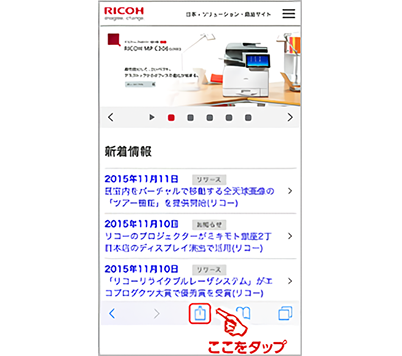
STEP1
印刷したいWebページや文書を表示し、赤枠をタップします。
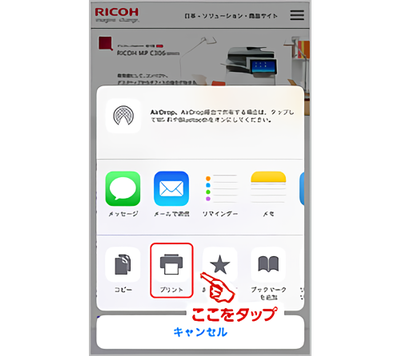
STEP2
[プリント]をタップします。
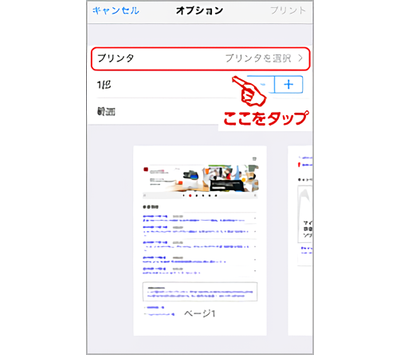
STEP3
[プリンタを選択]をタップします。
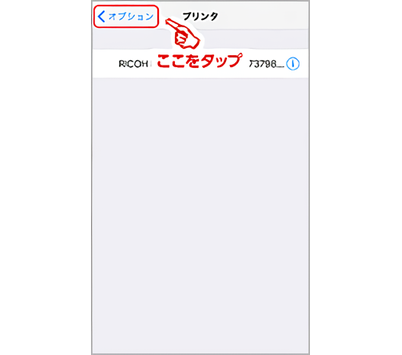
STEP4
プリンタが表示されたら、[オプション]をタップします。
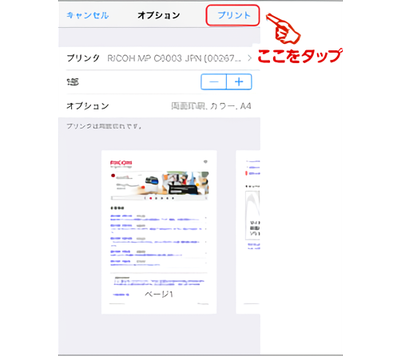
STEP5
印刷設定をして、[プリント]をタップします。
macOS(MacOS)端末からのプリント
印刷の手順:Webページの場合。(iPhoneの画面のイメージです。)
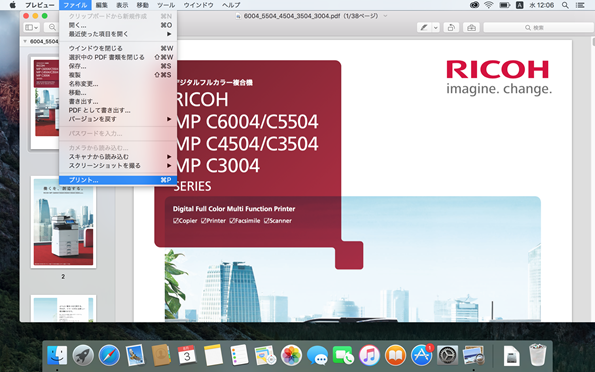
STEP1
アプリケーションの[ファイル]メニューから[プリント]を選択します。
STEP2
[プリンタ]から印刷する機器を選択します。
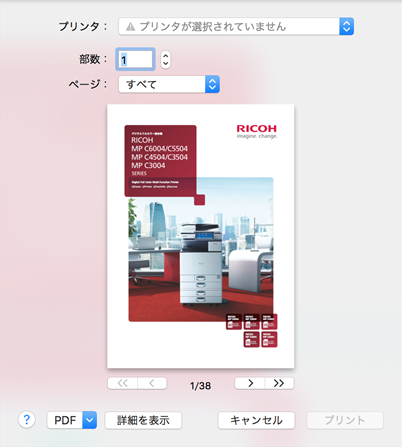
STEP3
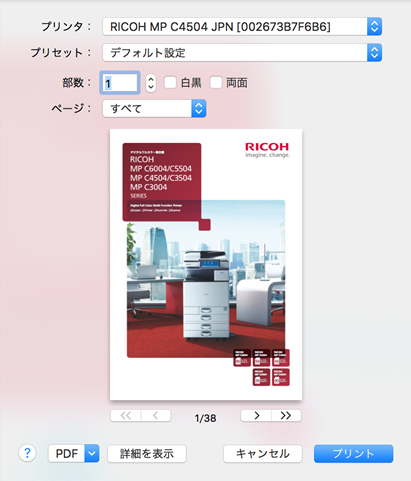
印刷設定をして、[プリント]をクリックします。
-
※必要に応じて印刷設定(印刷範囲、部数、両面)など変更してご利用ください。
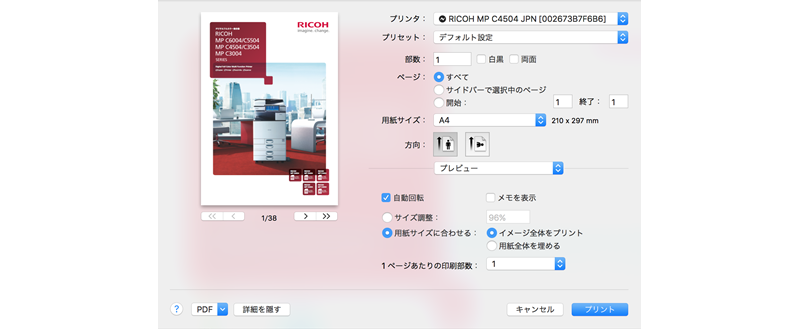
参考
印刷設定の変更は、[詳細を表示]をクリックします。
macOS(MacOS)端末へのスキャン
印刷の手順:Webページの場合。(iPhoneの画面のイメージです。)
STEP1
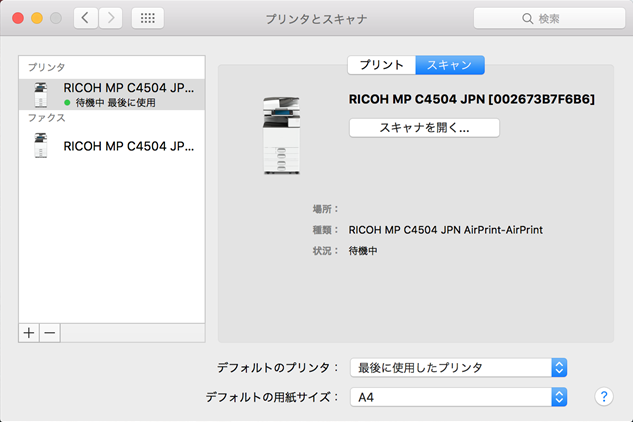
接続設定が完了している機器にて[スキャン]をクリックします。
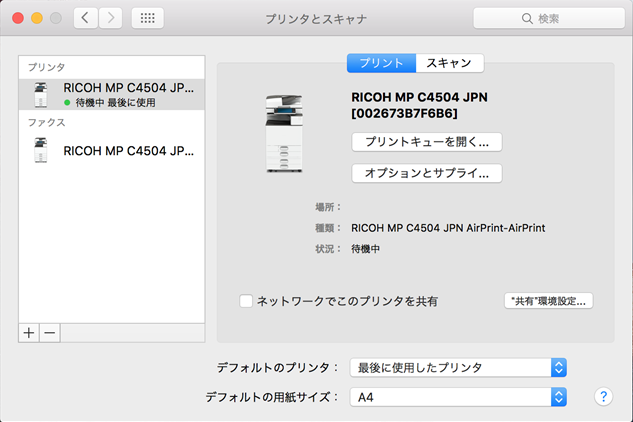
STEP2
[スキャナを開く]をクリックします。
STEP3
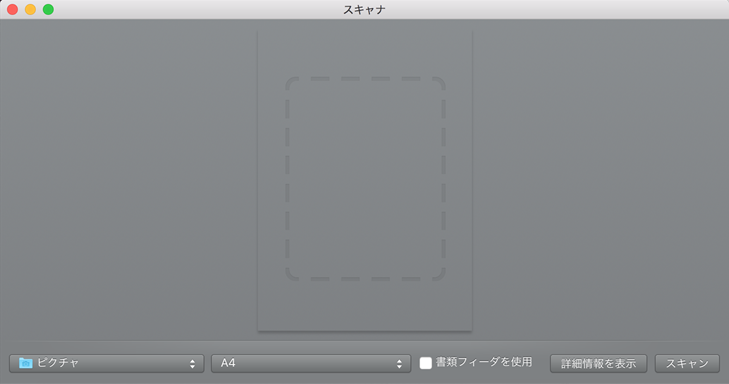
[スキャン]をクリックします。自動両面原稿送り装置を使用する場合は、[書類フィーダを使用]を選択します。
STEP4
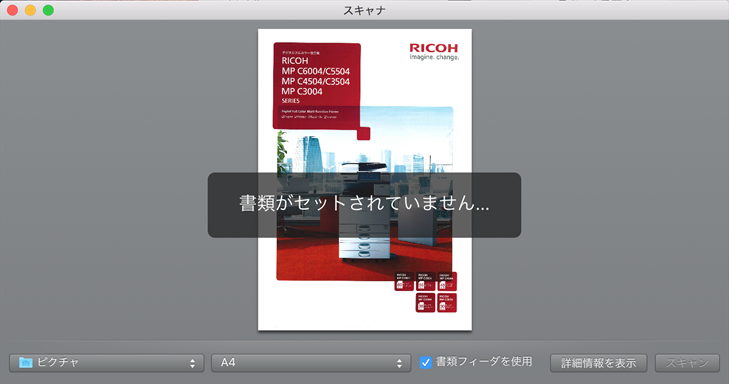
[書類がセットされていません]が表示されたら、スキャン完了です。
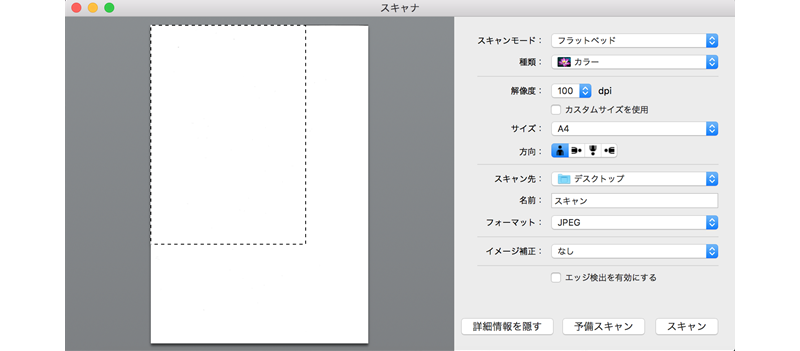
参考
スキャン設定を変更するには、[詳細情報を表示]をクリックします。
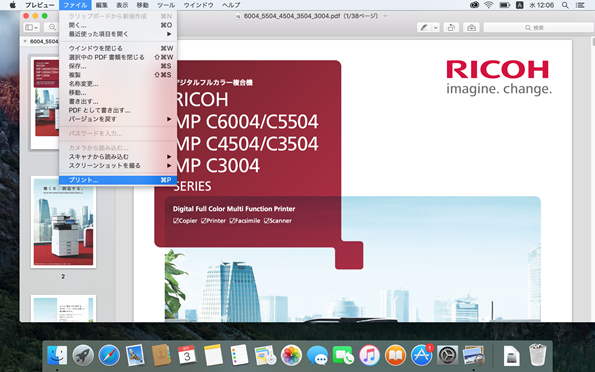
macOS(MacOS)端末からファクス送信
STEP1
アプリケーションの[ファイル]メニューから[プリント]を選択します。
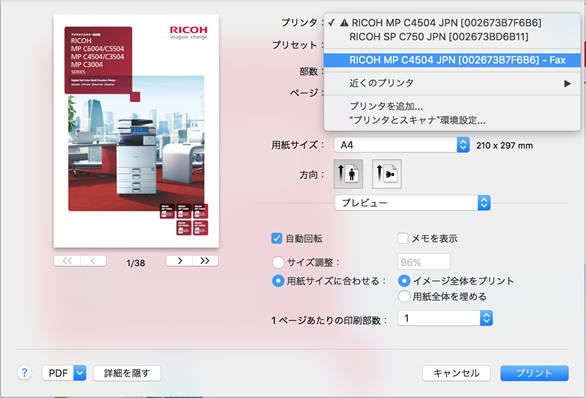
STEP2
[プリンタ]からファクス送信する機器を選択します。
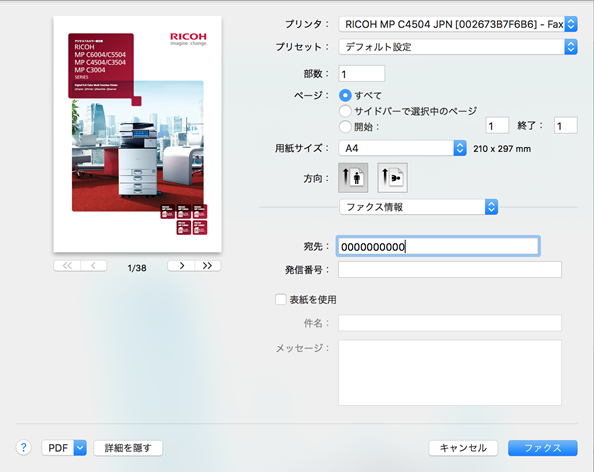
STEP3
[あて先]にファクス番号を入力し、印刷設定をして、[ファクス]をクリックします。
-
※必要に応じて印刷設定(印刷範囲、部数、両面)など変更してご利用ください。
印刷するアプリケーションによって画像欠けが発生する場合があります。

