
 日本 - ソリューション・商品サイト
RICOH Interactive Whiteboard Dシリーズ向け ソフトウェア・サービス
無償ソフトウェア
RICOH Interactive Whiteboard Client for iPad / Android™ / Windows®
概要
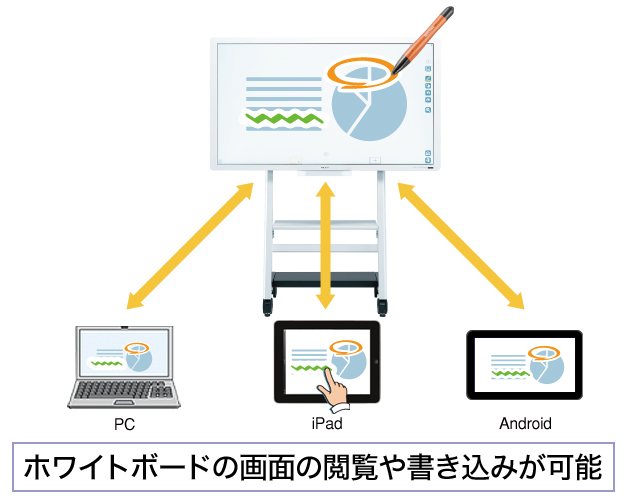
RICOH Interactive Whiteboard の画面をパソコンやタブレット端末から閲覧したり、直接書き込むことができます。参加者が、各々の端末からホワイトボードに直接書き込めるので、会議のコラボレーションを促進します。
ご利用条件
- オプションの「リコー インタラクティブ ホワイトボード リモートライセンス タイプ1」が別途必要です。
- 本機能のご利用には、端末に専用の無償ソフトのインストールが必要です。
- ホワイトボード1台につき、50台の端末ブラウザで同時閲覧可能です。
- パソコンやタブレット端末は、ホワイトボードと同一のイントラネットワーク内にあることが必要です。
主な機能
- RICOH Interactive Whiteboard の画面閲覧
- RICOH Interactive Whiteboard へのペン (黒/赤/緑/青) 入力、マーカー入力、書き込み消去
- RICOH Interactive Whiteboard への新規ページ追加、ページ移動
- RICOH Interactive Whiteboard の外部入力切り替え
- 端末で撮影/保存した写真のRICOH Interactive Whiteboard へのアップロード
ダウンロード方法

RICOH Interactive Whiteboard Client for iPad
RICOH Interactive Whiteboard Client for Android™
RICOH Interactive Whiteboard Client for Windows®
WEBブラウザからホワイトボード本体へアクセスすることでも、ダウンロードが可能です。
利用方法
- RICOH Interactive Whiteboard を立ち上げ、遠隔ホワイトボード機能を開始する
- パソコンまたはタブレットにインストールしたRICOH Interactive Whiteboard Client アプリを立ち上げる
- RICOH Interactive Whiteboard のIPアドレスまたはホスト名、およびRICOH Interactive Whiteboard上に表示されているパスコードを入力する
詳細については、インタラクティブ ホワイトボード(電子黒板)マニュアルをご参照ください。
IWB Remote Desktop Software
概要
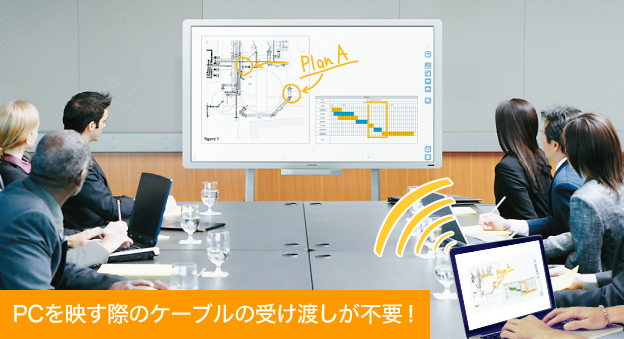
パソコンの画面を、ワイヤレスでホワイトボードに投影できます。また、ホワイトボードからパソコンの画面を操作することもできます。
会議でファイルを投影する際のケーブルの受け渡しや、プレゼンテーターがパソコンの操作の為にホワイトボードとパソコンの間を移動する必要がなくなるため、スムーズな会議を行うことができます。
ご利用条件
- 本機能のご利用には、パソコンに専用の無償ソフトのインストールが必要です。
- 接続するパソコンは、ホワイトボードと同一のイントラネットワーク内にあることが必要です。

ダウンロード方法
WEBブラウザからホワイトボード本体へアクセスすることでも、ダウンロードが可能です。
利用方法
RICOH Interactive Whiteboard Lt for Windows®
概要
パソコン上で稼動する簡易ホワイトボードアプリケーションです。オプションのコントローラーを搭載していないRICOH Interactive Whiteboardに、本アプリをインストールしたパソコンを接続することで、指やタッチペンを使用して、ホワイトボードに文字や図形などを書き込んだり、複数台のインタラクティブ ホワイトボードと画面を共有することが可能になります。
主な機能
- 指やタッチペンを使用して、ホワイトボードに文字や図形などを書き込む(手書き入力、直線入力、図形/スタンプ入力、消去、拡大/縮小/移動、切り取り/コピー/貼り付け、表示倍率の変更/表示位置の移動、マーカーモード、手のひら消去、テンプレート追加など)
- パソコン画面をキャプチャし、その上に直接書き込み可能
- 複数人で同時書き込みが可能
- ホワイトボードの書き込みやキャプチャーした画面をPDFファイルとして保存
- ページの追加、削除などのページ操作
- イントラネットで接続した複数台のインタラクティブ ホワイトボードと画面を共有
詳細については、インタラクティブ ホワイトボード(電子黒板)マニュアルをご参照ください。