
Change Country/Area 日本 - ソリューション・商品サイト

RICOH Scan Suite Scan to My Mail/Scan to Share Mail

スキャンした紙文書を直接メール送信
複雑な設定不要で、セキュアに利用できます

本機能はRICOH Scan Suite 基本パッケージに含まれます。

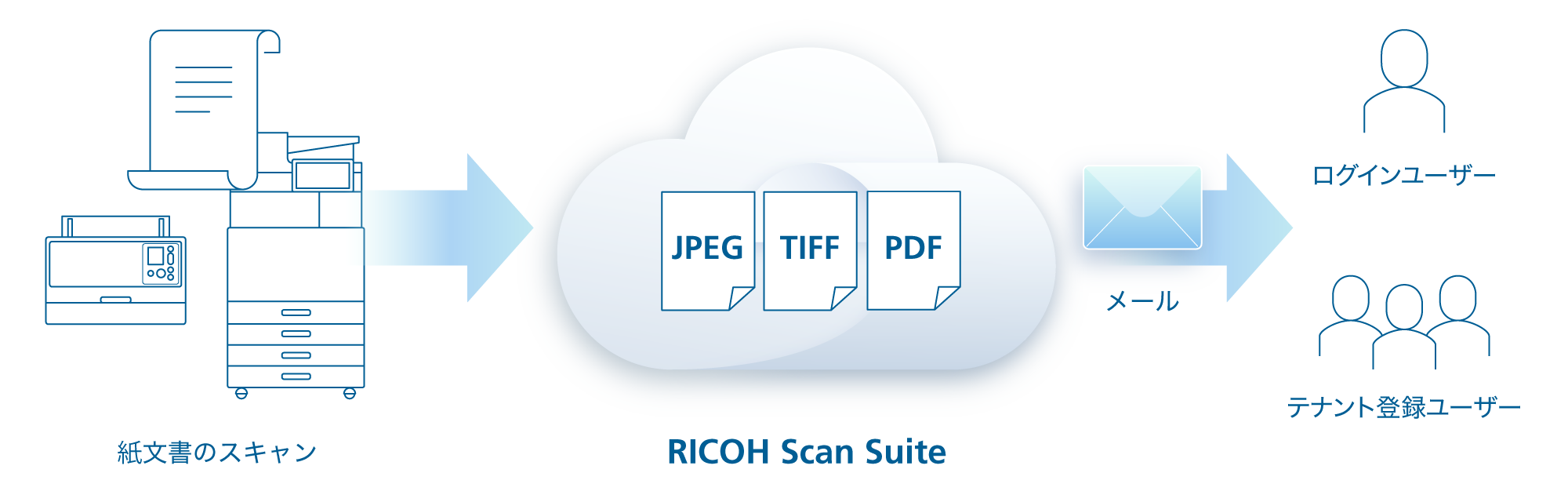
メールサーバー不要で、スキャンデータをそのままメール送信。クラウド上で送信先やスキャン時にファイル名を付与することができ、セキュアなメール送信環境を構築します。

リコー複合機・業務用イメージスキャナーで紙文書をスキャン。クラウド上のRICOH Scan Suiteによりログインユーザー、テナント登録ユーザーへメール送付ができます。

『Scan to My Mail/Scan to Share Mail』は、メールサーバーの準備や複雑な設定を行うことなく、スキャンしたデータを手軽にメール送信できる機能です。クラウド上で宛先表を一元管理できるため、複数台の複合機を導入している環境でも、簡単にメンテナンスを行えます。

こんな業務シーンで活用いただけます

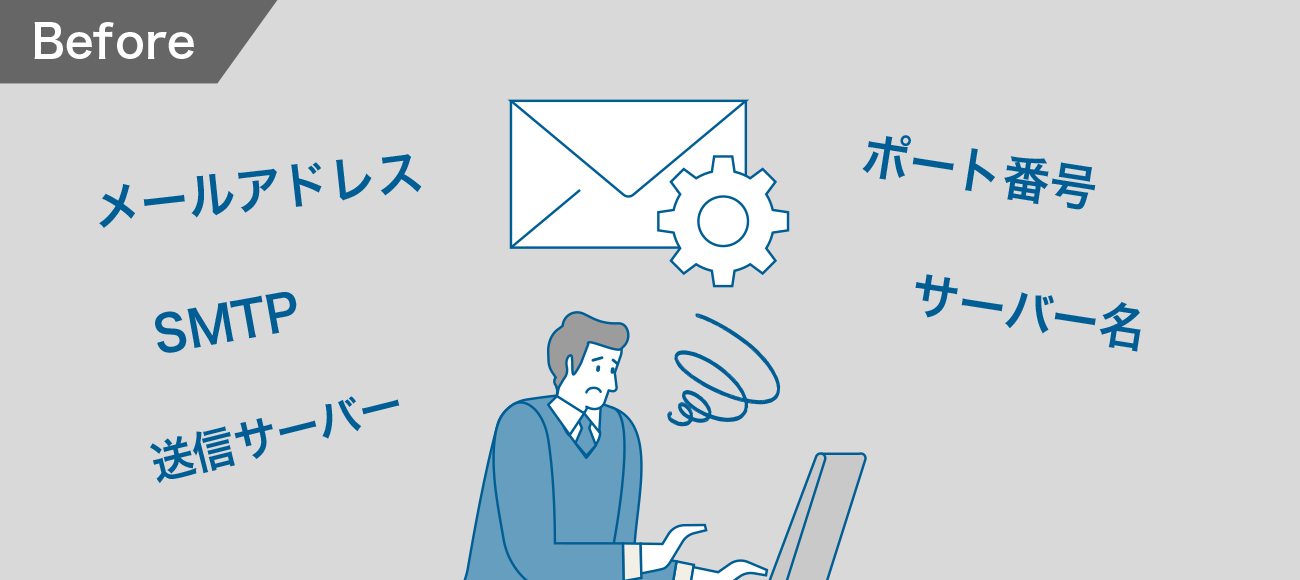
後述の内容を表したビフォーイメージ図

PCや複合機・スキャナのメール設定が面倒…

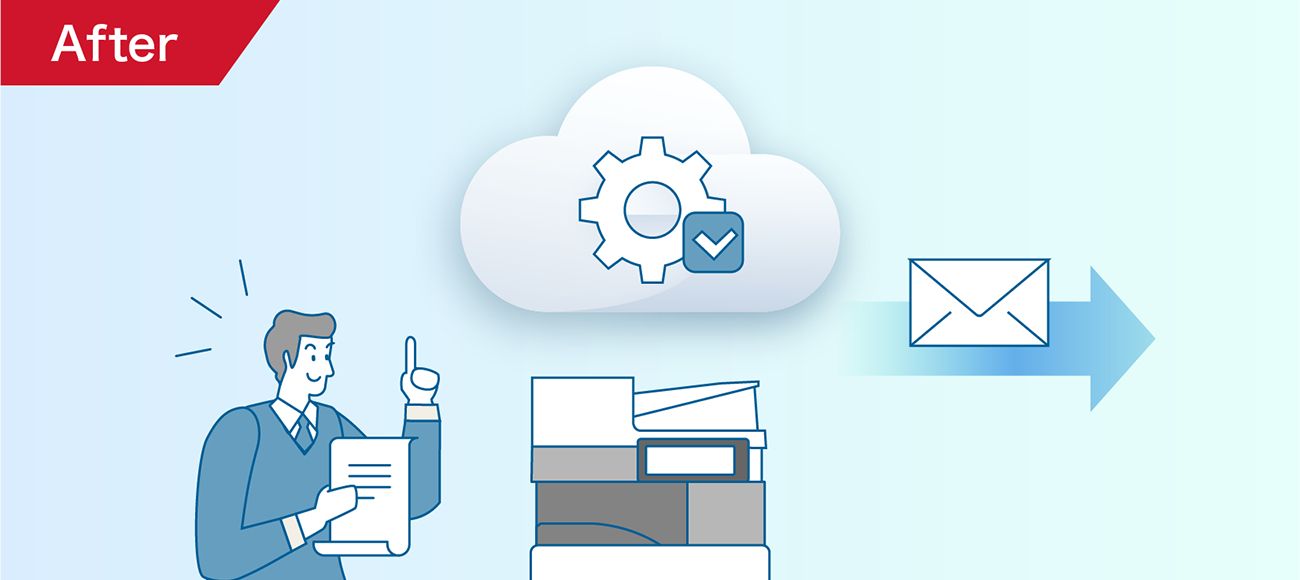
後述の内容を表したアフターイメージ図

RICOH Scan Suiteなら、面倒な事前設定をすることなく、自分宛にスキャンデータを簡単にメール送信できます。

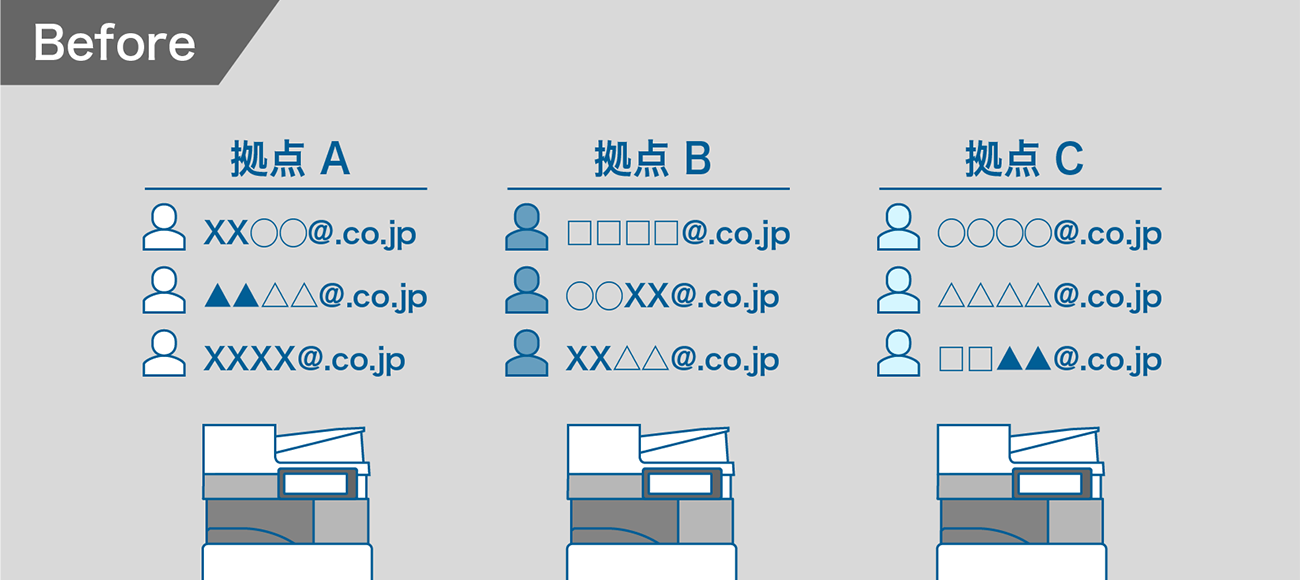
後述の内容を表したビフォーイメージ図2

複合機ごとに宛先表を管理する必要があり、メンテナンスの手間がかかる…

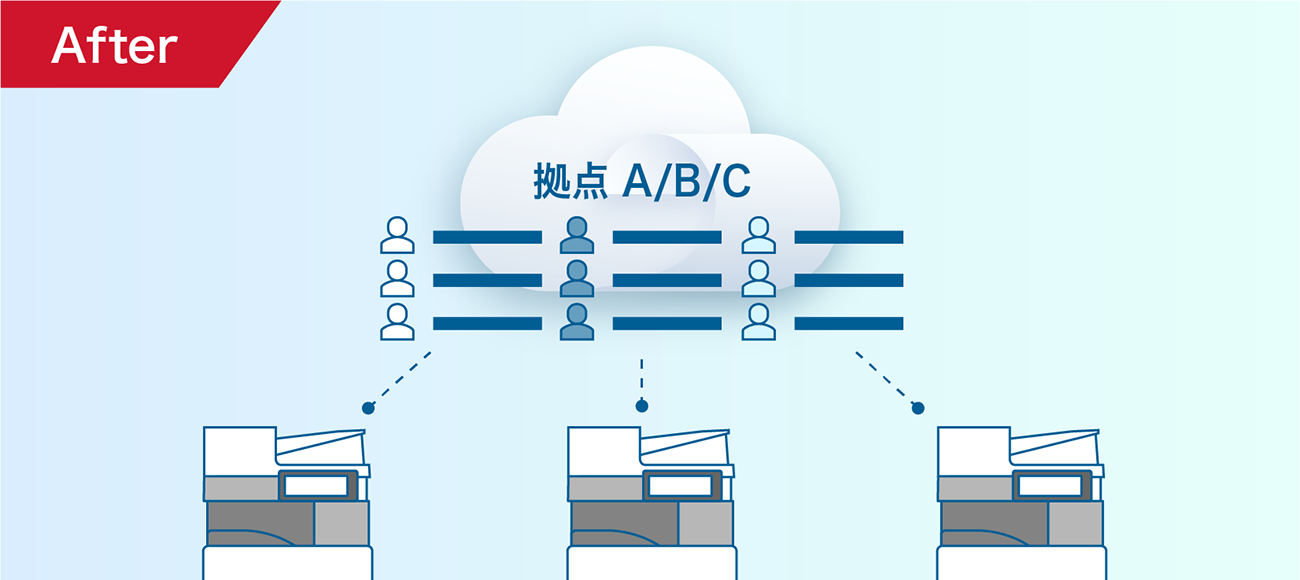
後述の内容を表したアフターイメージ図2

RICOH Scan Suiteはクラウド上で宛先表を一元管理。複数の複合機に対して、まとめてメンテナンスできます。

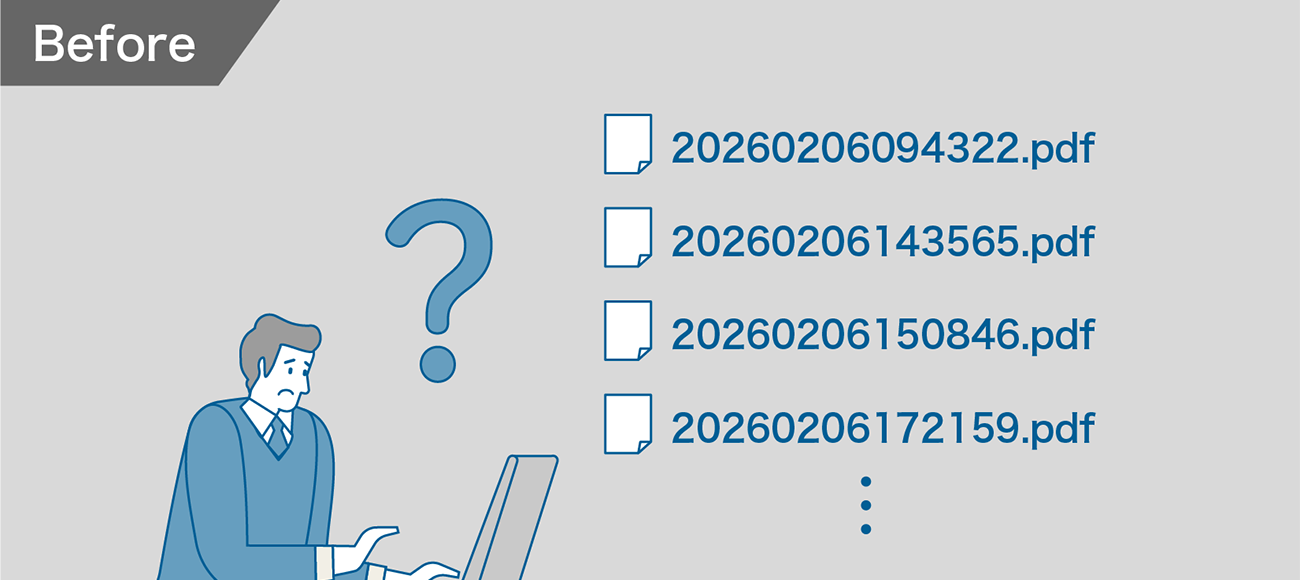
後述の内容を表したビフォーイメージ図3

スキャン後にファイル名を付け直すのが面倒だが、日時などの数字だけのファイル名では検索がしづらい…

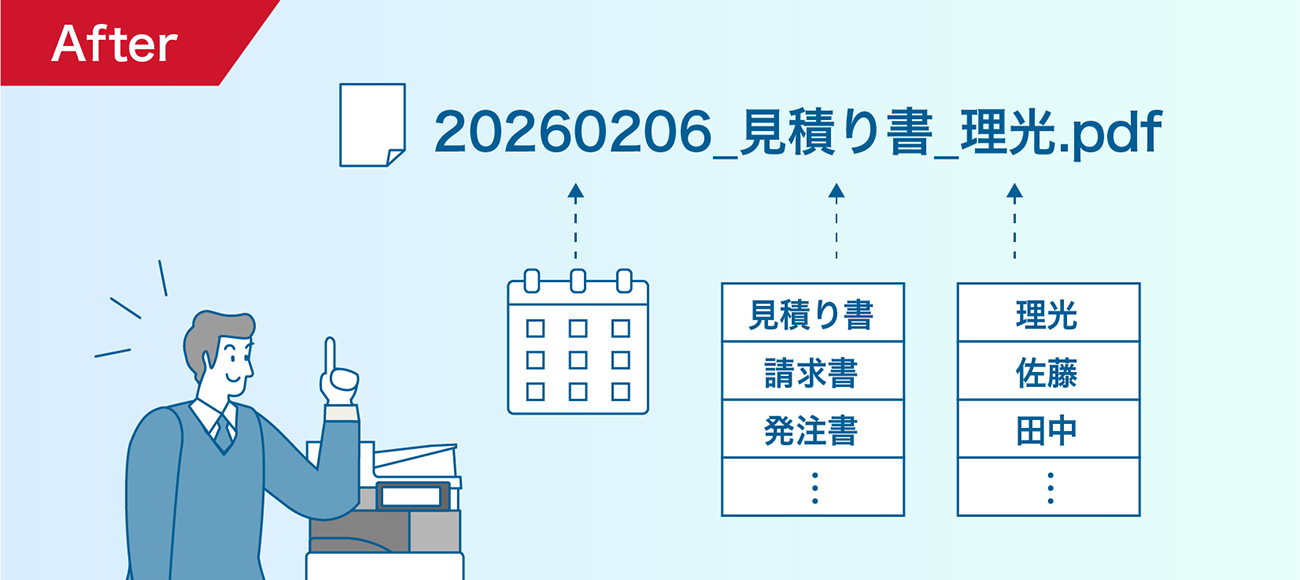
後述の内容を表したアフターイメージ図3

RICOH Scan Suiteの単語帳(辞書)機能を使って、あらかじめ決めた分かりやすい名称でスキャン保存が可能。ファイル整理や検索がスムーズになります。

シンプルな操作で、誰でもカンタンにメール送付

操作方法

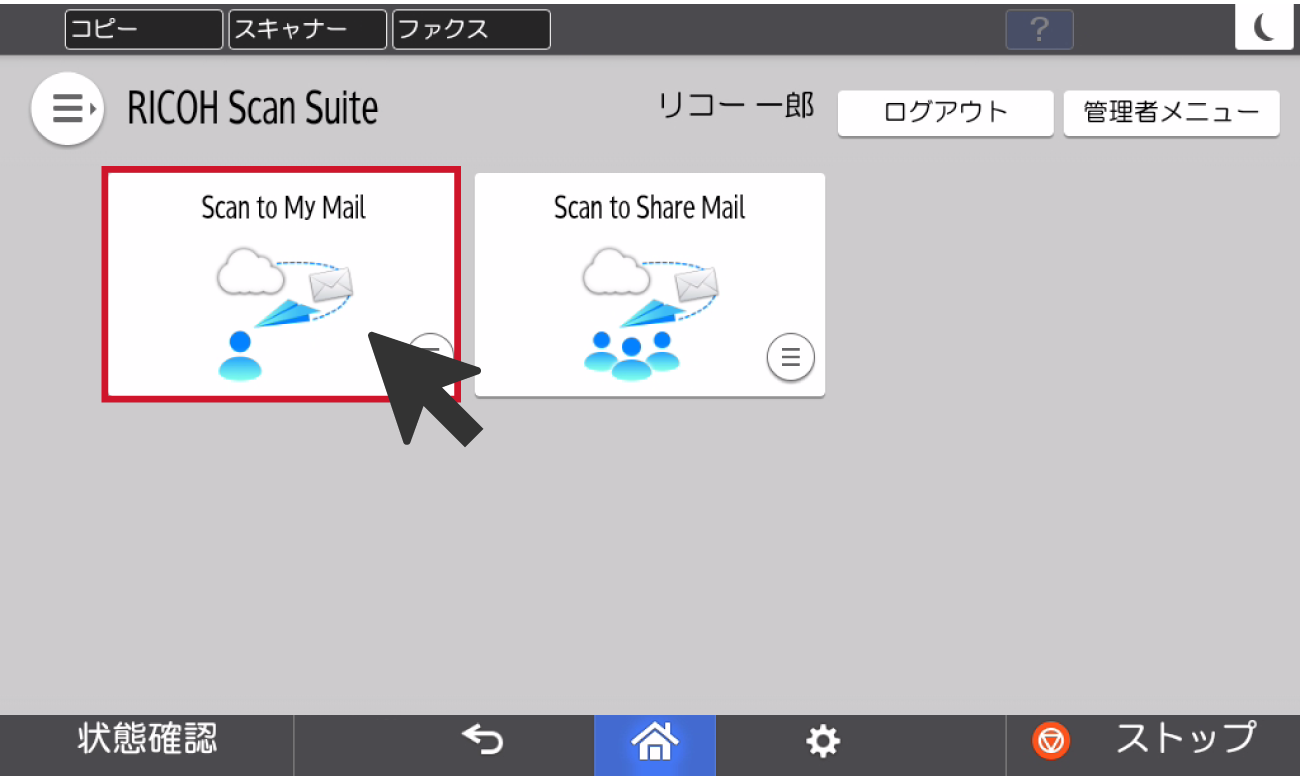
STEP1 Scan to My Mail / Scan to Share Mailを選択

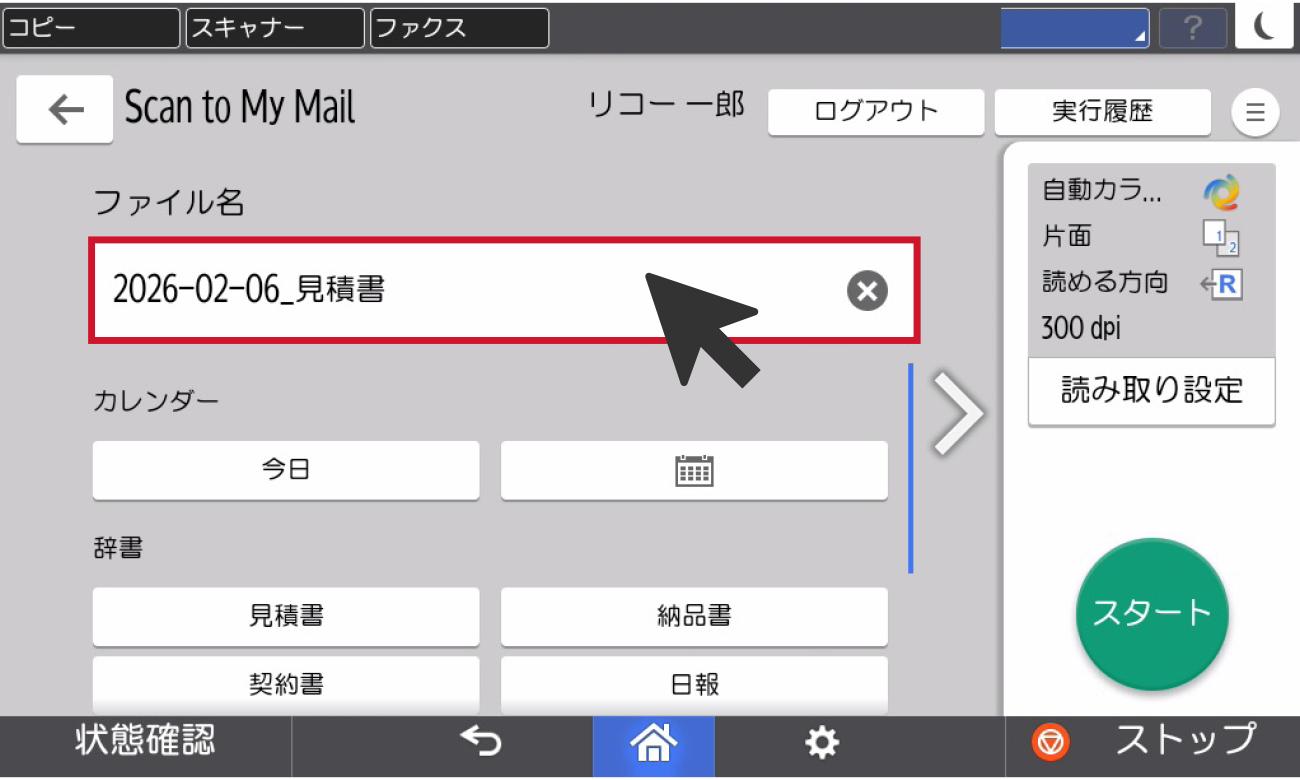
STEP2 ファイル名を設定

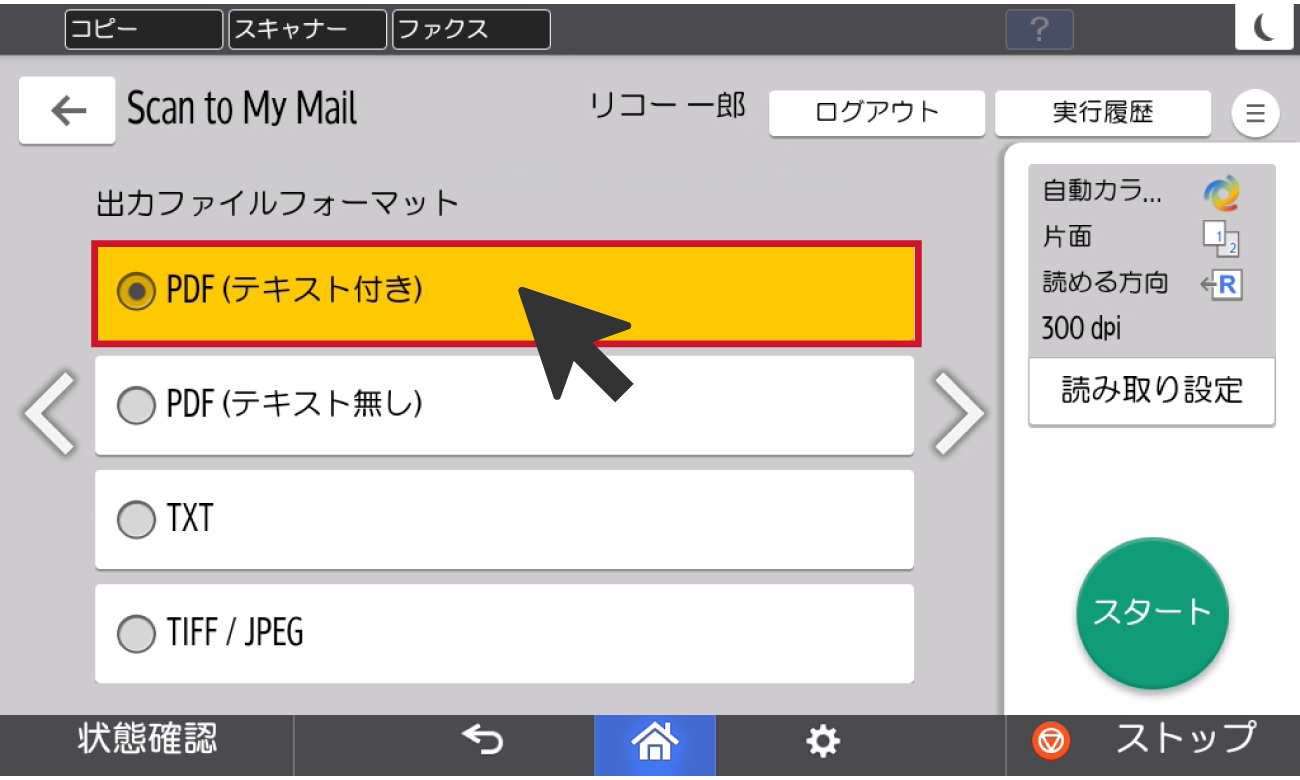
STEP3 ファイル形式を指定してスキャン開始

さまざまな業務に応える豊富な機能

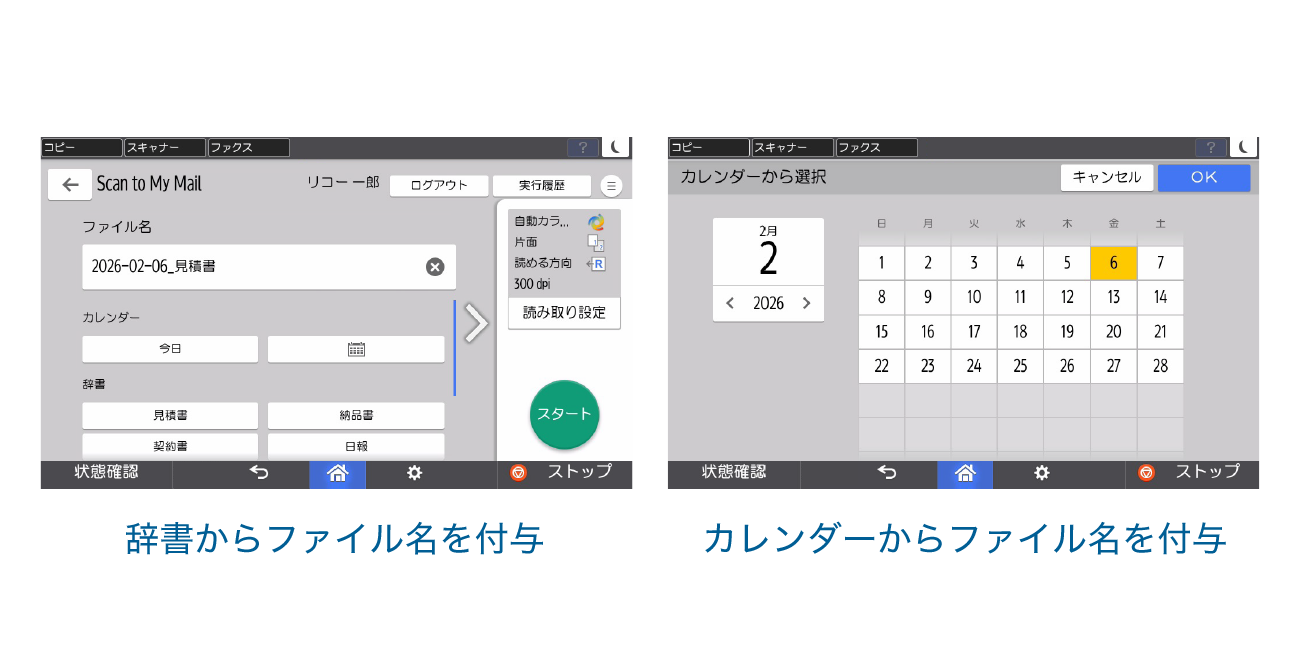
ファイル名の設定が簡単にできる「辞書機能」

  • よく使うファイル名は、辞書機能としてあらかじめ単語登録が可能です。

  • 日付はカレンダーから選択するだけでファイル名として付与できます。

  • 辞書登録は管理サイト上での直接入力に加え、Excelで作成したリストをコピー&ペーストして登録することも可能です。

後述の内容を表した操作画面画像

利用ログの取得

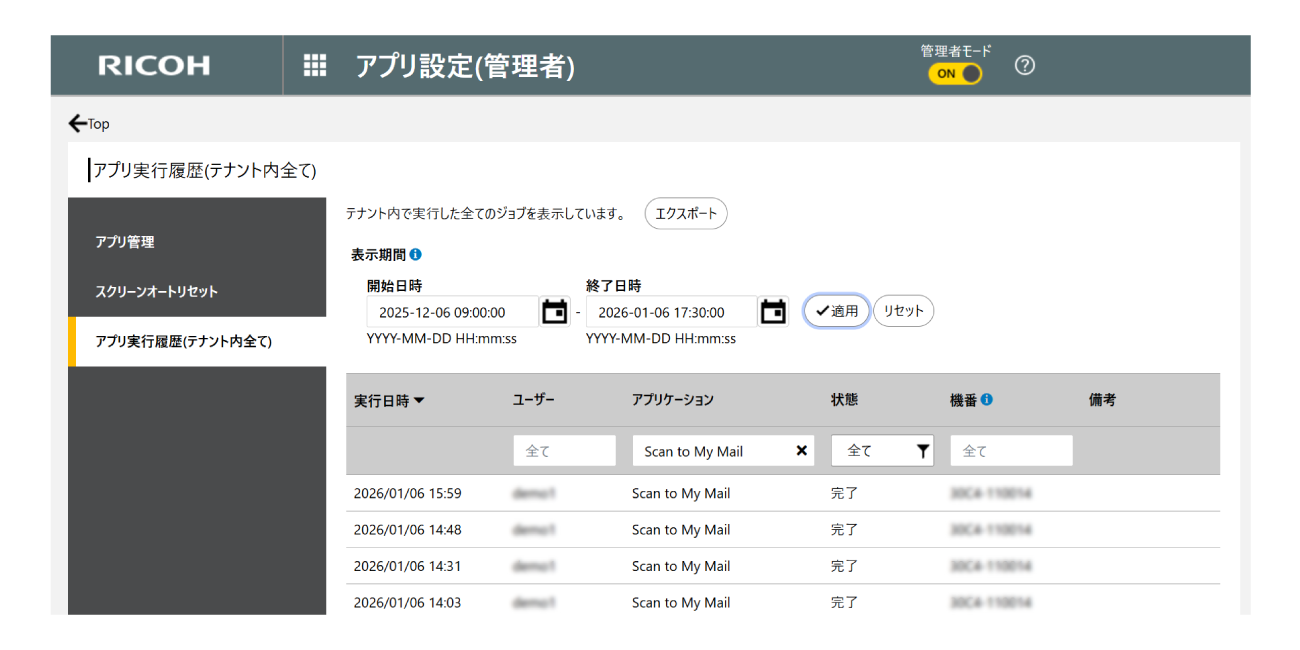
  • リコーのクラウドプラットフォーム管理サイト上で、機能の利用ログを取得できます。

  • 「いつ」「誰が」機能を利用したかを可視化することで、不正利用や情報漏えいの兆候を早期に把握し、コンプライアンス対応を支援します。

用途に応じて選べるメール送信方式

  • Scan to My Mail は、宛先選択が不要で、スキャンデータを自分のメールアドレスへ直接送信できます。

  • Scan to Share Mail は、あらかじめ登録されたテナント内ユーザーのメールアドレスを選択し、スキャンデータを送信できます。

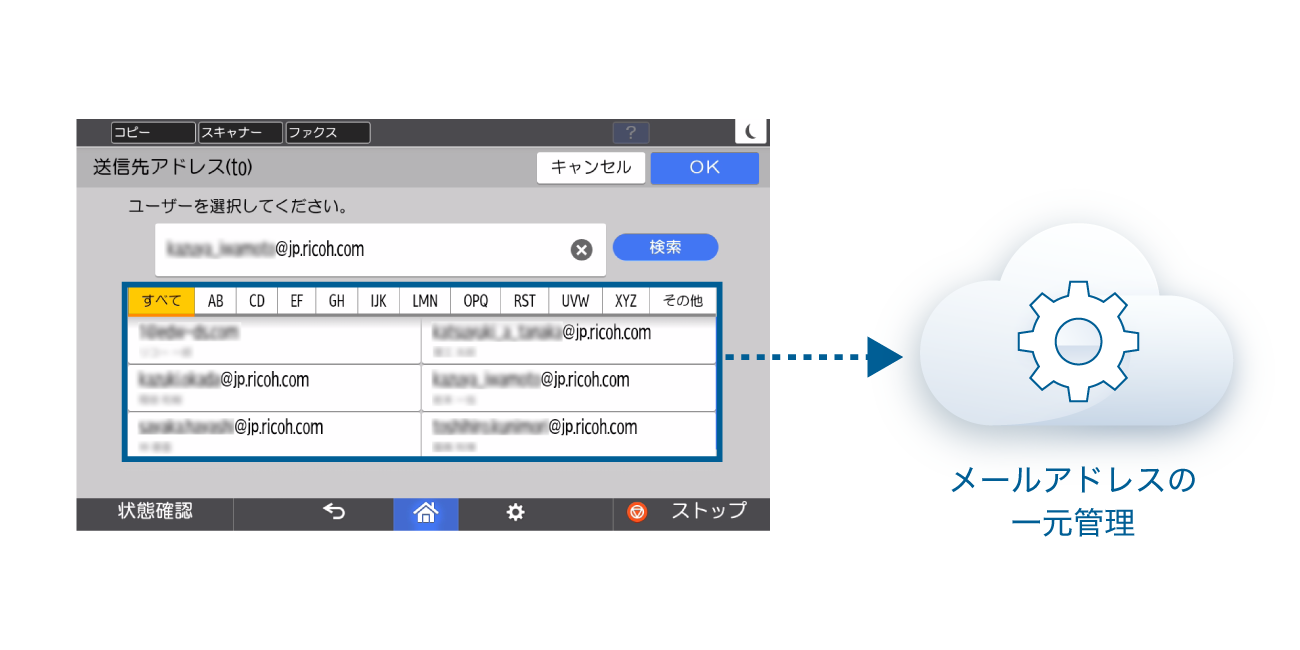
  • メールアドレスはリコーのクラウドプラットフォーム管理サイトで一元管理できるため、宛先の設定ミスや更新漏れによる誤送信を未然に防止します。

メールアドレス管理画面画像

OCR機能に標準対応

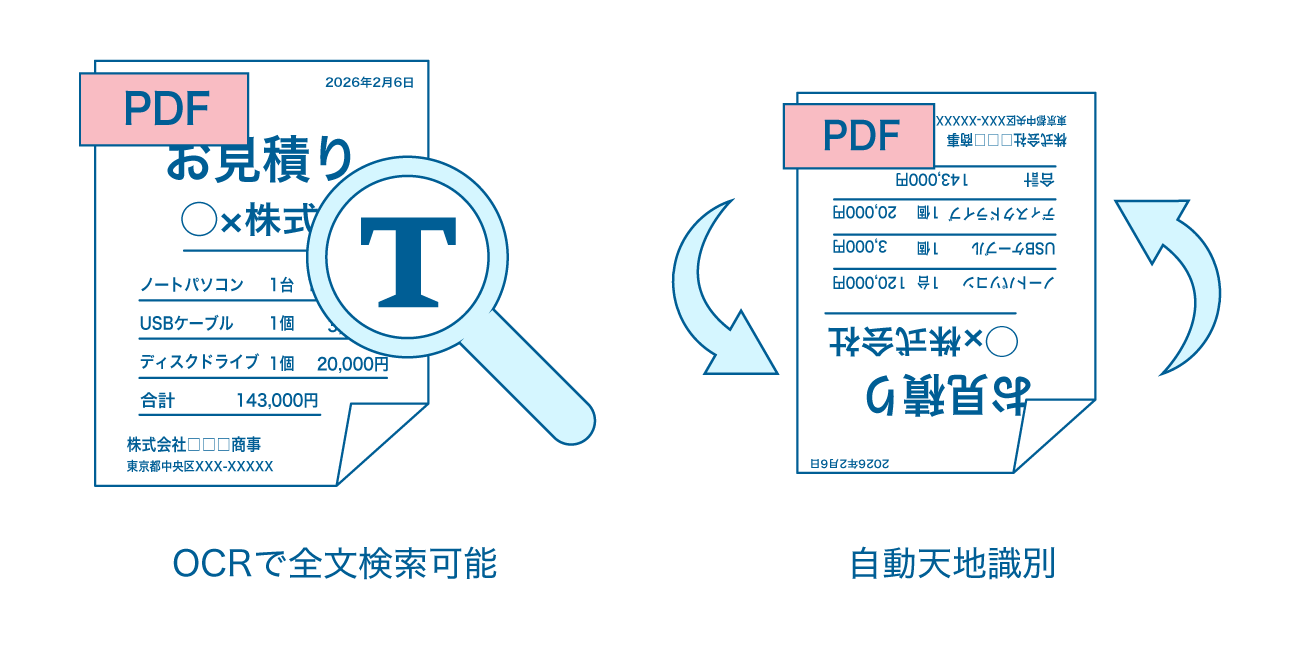
  • スキャン時の設定により、テキスト付きPDFを作成できます。

  • OCR処理によりスキャンデータ内の全文検索が可能となり、ファイル検索の手間を削減します。

  • 原稿の文字方向を判別し、自動で天地識別をおこないます。

OCR全文検索、自動天地識別の様子を表したイラスト画像

主な仕様/対応機種

読み取り条件

読み取り設定 読み取りカラーモード 自動カラー、グレースケール、フルカラー文字・写真、フルカラー印刷紙写真、白黒(2値)文字、白黒(2値)文字・写真、白黒(2値)文字・図表、白黒(2値)写真
原稿 片面、両面左右ひらき、両面上下ひらき、見ひらき原稿
読み取り解像度 100dpi、200dpi、300dpi、400dpi、600dpi
ファイル形式 JPEG、PDF(テキストあり)、PDF(テキストなし)、TIFF*1、TXT
ページ設定*2 マルチページ*2、シングルページ
白紙除去 する/しない
読み取りサイズ 自動検知(デフォルト)、自動検知(サイズ混載)、定形サイズ
手動濃度 -3、-2、-1、0、1、2、3
読み取り方法 通常、大量原稿
プレビュー ON/OFF
送信履歴 開始日時、終了日時、状態
件名設定 既定/任意
本文設定 既定/任意
ファイル名設定 履歴を含む /入力可能/ デフォルト日付(時分秒)
1回に送れる最大容量 最大50MB/1文書
  • *1
    「マルチページTIFF」をご利用の際は、読み取りカラーモードを白黒に設定してご利用ください。
  • *2
    初期値はマルチページです。ファイル形式「JPEG」をご利用の際は、シングルページを選択してください。

(2026年1月現在)

デジタルフルカラー複合機
  • RICOH IM C8010/C6510
  • RICOH IM C8000/C6500
  • RICOH IM C7010/C6010*1/C5510*1/C4510*1/C3510*2/C3010*2/C2510*2/C2010
  • RICOH IM C6010SD/C4510SD/C3010SD
  • RICOH IM C6000/C5500/C4500/C3500/C3000/C2500/C2000
  • RICOH IM C6000F CE/C4500F CE/C3000F CE/C2500F CE
  • RICOH IM C431
  • RICOH IM C320F
  • RICOH IM C300
  • RICOH MP C8003/C6503
  • RICOH MP C6004/C5504*4/C4504*4/C3504/C3004/C2504
  • RICOH MP C4504RC/C3004RC
  • RICOH MP C307
  • RICOH MP C306
デジタルモノクロ複合機
  • RICOH IM 9000/8000/7000
  • RICOH IM 6010/4510/3510/2510
  • RICOH IM 6000/5000/4000/3500/2500
  • RICOH IM 460F/370F
  • RICOH IM 430F
  • RICOH MP 9003/7503/6503
  • RICOH MP 6055/5055/4055/3555/2555
モノクロプリンター複合機 RICOH IP 500SF
オンデマンドプリンティング
  • RICOH Pro C5410S/C5400S
  • RICOH Pro C5310S/C5300S
  • RICOH Pro C5210S*3/C5200S*3
業務用イメージスキャナー
  • RICOH fi-8950/fi-8930/fi-8820/fi-7900/fi-7800/fi-7700/fi-7700S/fi-7600/fi-7480/fi-7460
  • RICOH fi-8290/fi-8190/fi-8270/fi-8170/fi-8250/fi-8150/fi-8040/fi-800R/fi-7300NX/N7100E
  • *1
    帳票スキャン拡張ユニットタイプM53に対応しています。(1パス両面ADF装着時)
  • *2
    帳票スキャン拡張ユニットタイプM52に対応しています。(1パス両面ADF装着時)
  • *3
    MultiLink-Panel タイプS6 が必要となります。
  • *4
    機種名の末尾にアルファベットが付くモデルも対象です(M、LE、Aなど)。
  • カラーコントローラー(Fiery®オプション等)には対応していません。
EDW×fiシリーズについて

お問い合わせ

ご質問・お問い合わせはこちらから受け付けています。お気軽にご相談ください。

資料ダウンロード

購入をご検討中のお客様へ

PAGE TOP