
Change Country/Area 日本 - ソリューション・商品サイト

RICOH Scan Suite SKYPCE連携オプション

名刺を一括スキャンして、SKYPCEと連携
営業資産として最大活用できます

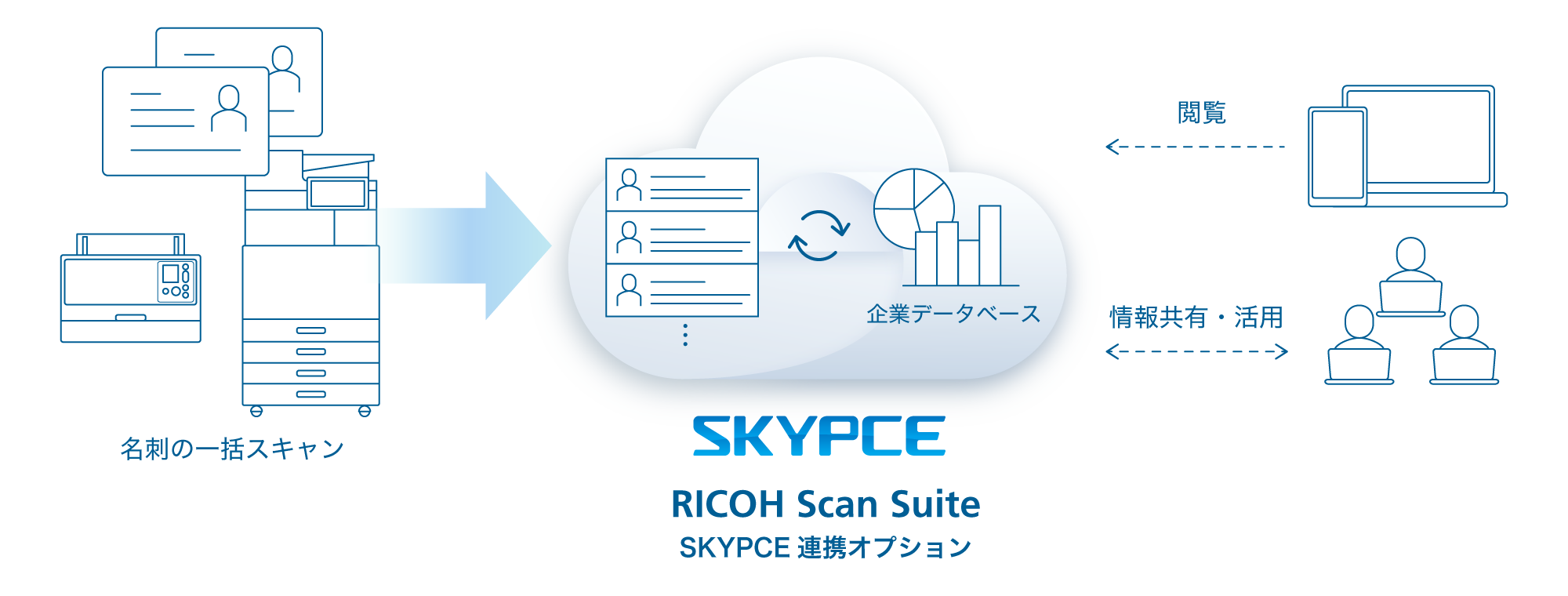
名刺を一括スキャンでSky社製「SKYPCE」に直接登録。登録した名刺データを組織内で共有することで、企業データベースなどと連携した活用ができ、営業業務の効率化を促進します。

リコー複合機・業務用イメージスキャナーで名刺を一括スキャン。クラウド上のRICOH Scan SuiteのSKYPCE連携オプションによりPC・スマートフォンでの閲覧と情報共有・活用が可能になります。

「RICOH Scan Suite SKYPCE連携オプション」は、複合機で名刺をスキャンするだけで、名刺情報を手間なくデータ化し、組織で共有・活用できるソリューションです。個人管理になりがちな名刺を一元管理し、SKYPCEと連携することで、メール配信や活動記録、営業状況の可視化など、営業活動に役立つ情報活用をスムーズに行えます。名刺を“個人管理”から“組織の資産”へ変える、新しい名刺管理のかたちをご提案します。

こんな業務シーンで活用いただけます

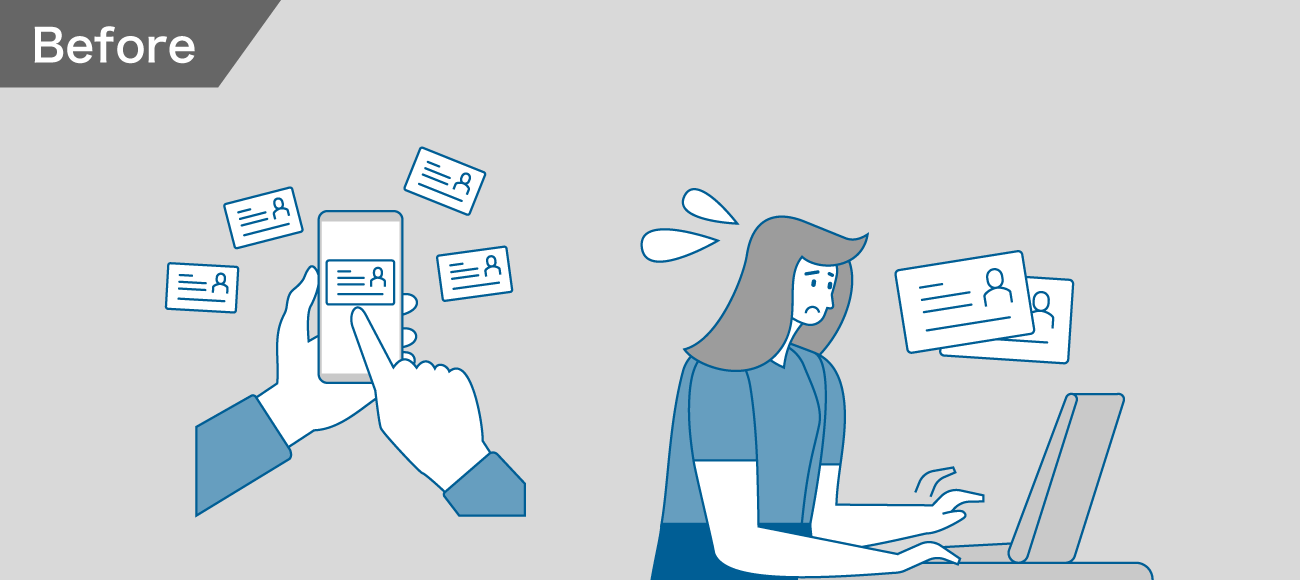
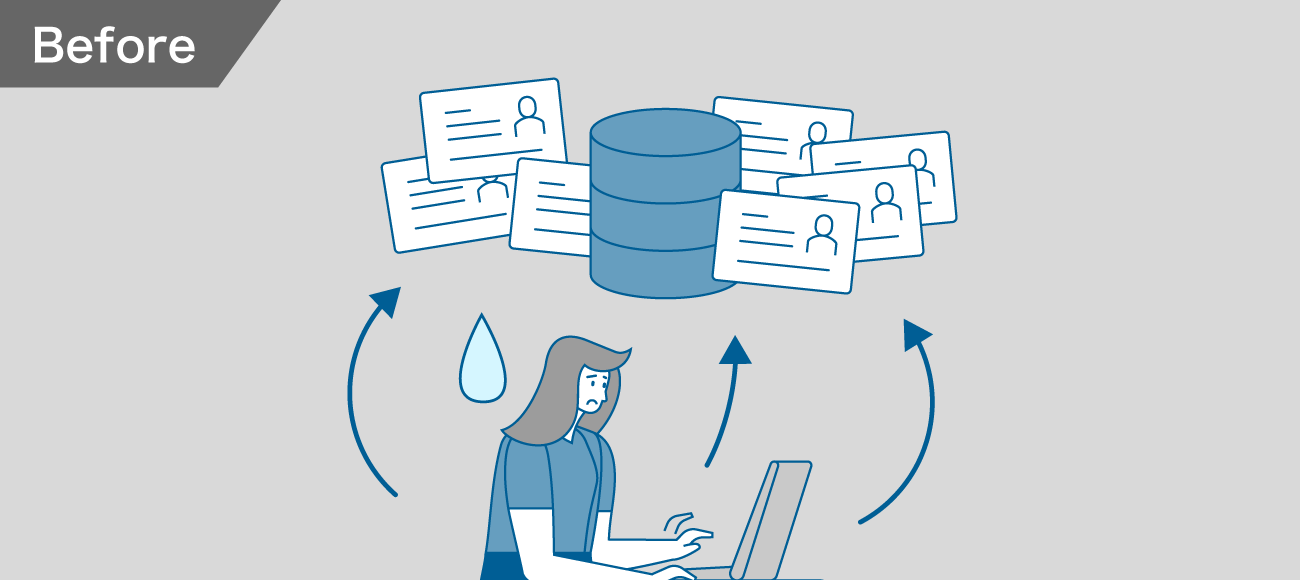
後述の内容を表したビフォーイメージ図

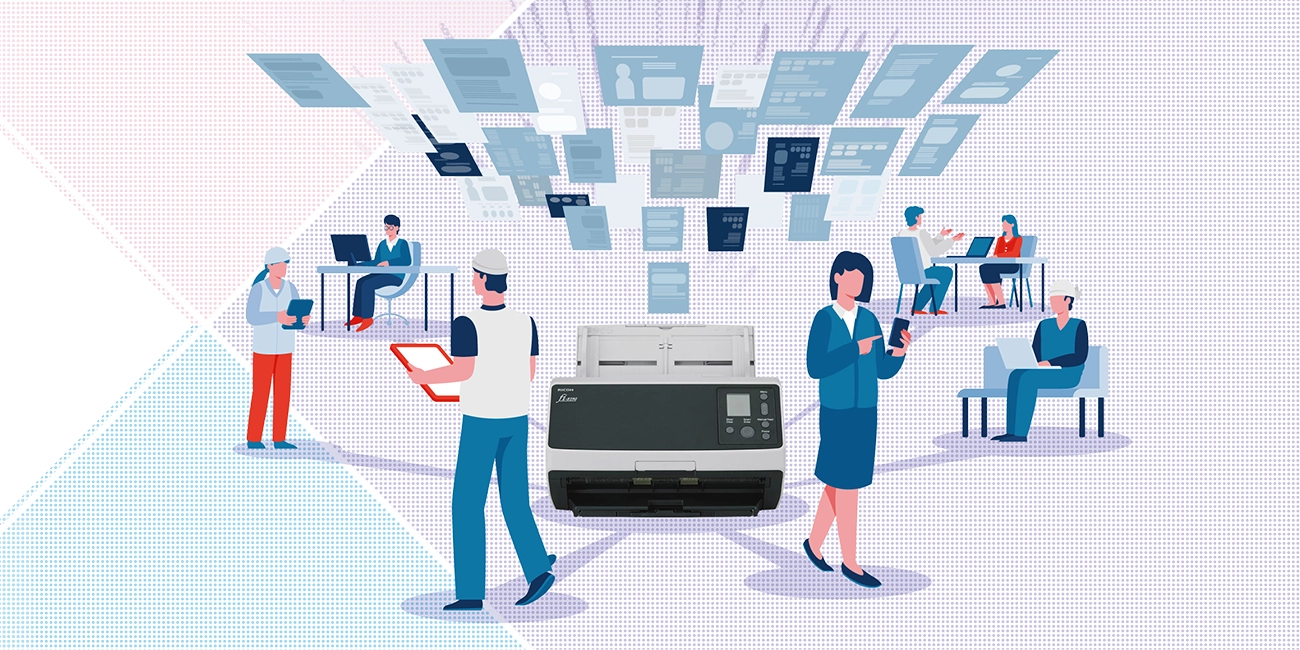
紙の名刺を1枚ずつスマートフォンで撮影したり、表計算ソフトや顧客管理システムへ手入力したりと、多くのアナログ作業で名刺管理に手間と時間を取られている・・・。

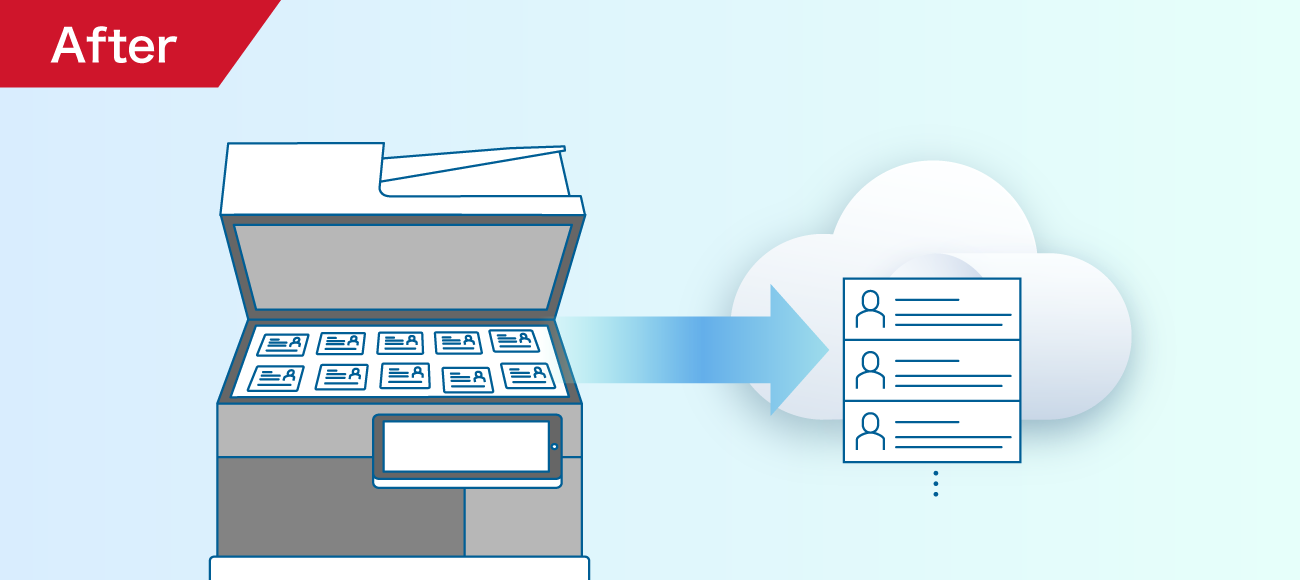
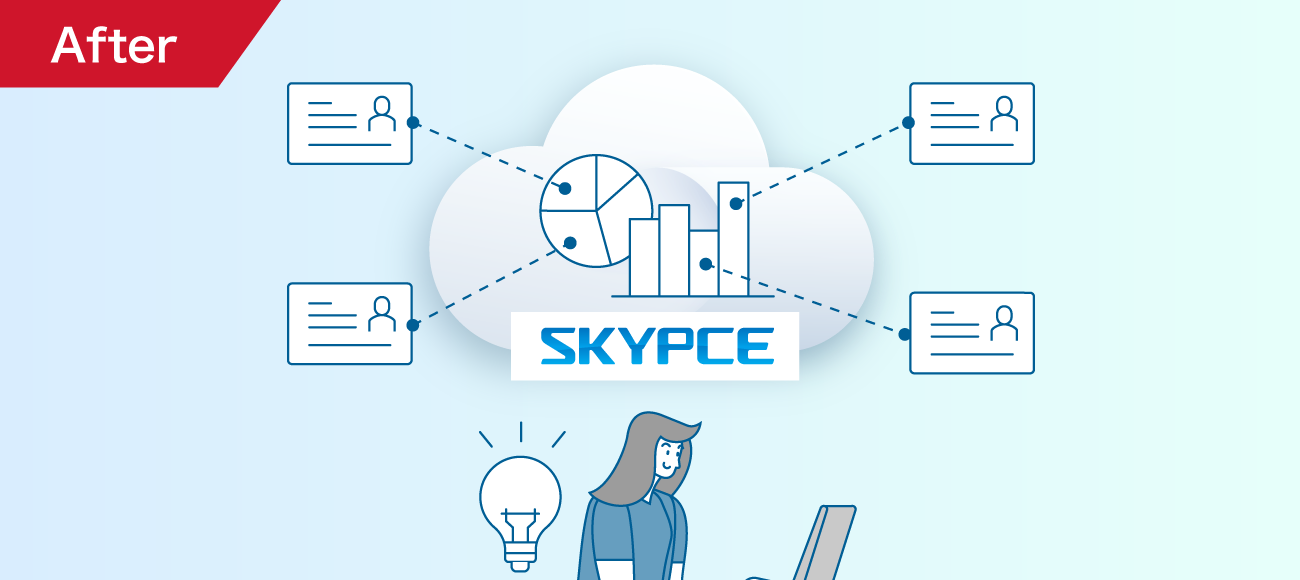
後述の内容を表したアフターイメージ図

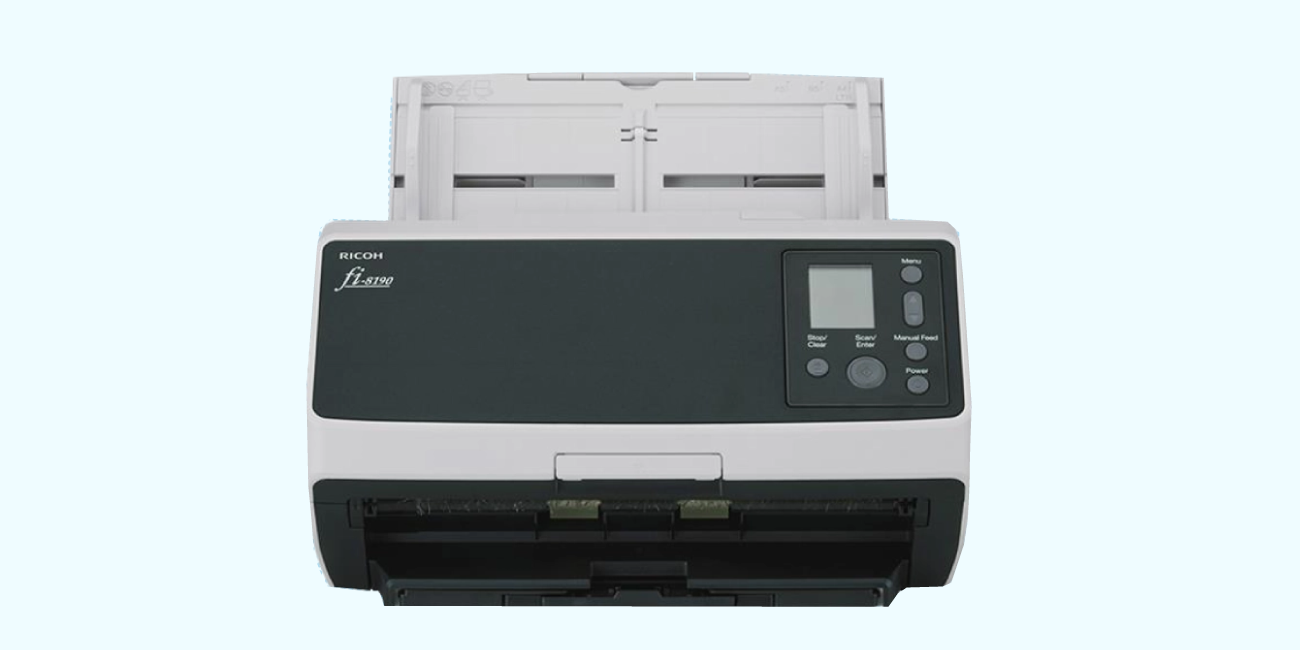
複合機・スキャナーから名刺をまとめて一括スキャン。営業名刺管理アプリSKYPCEと連携し、名刺情報が自動でデータベース化され、顧客情報を効率的に一元管理できます。

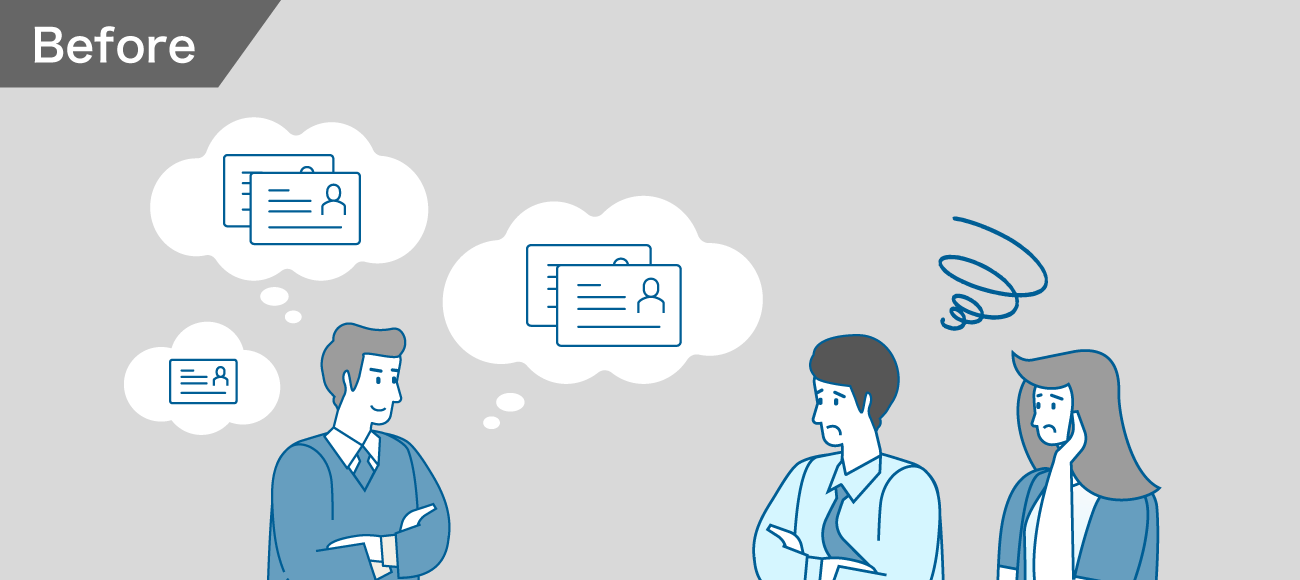
後述の内容を表したビフォーイメージ図2

取引先の連絡先や、過去の商談・訪問記録が特定の担当者に管理されていて、必要な情報を組織内で共有できない…

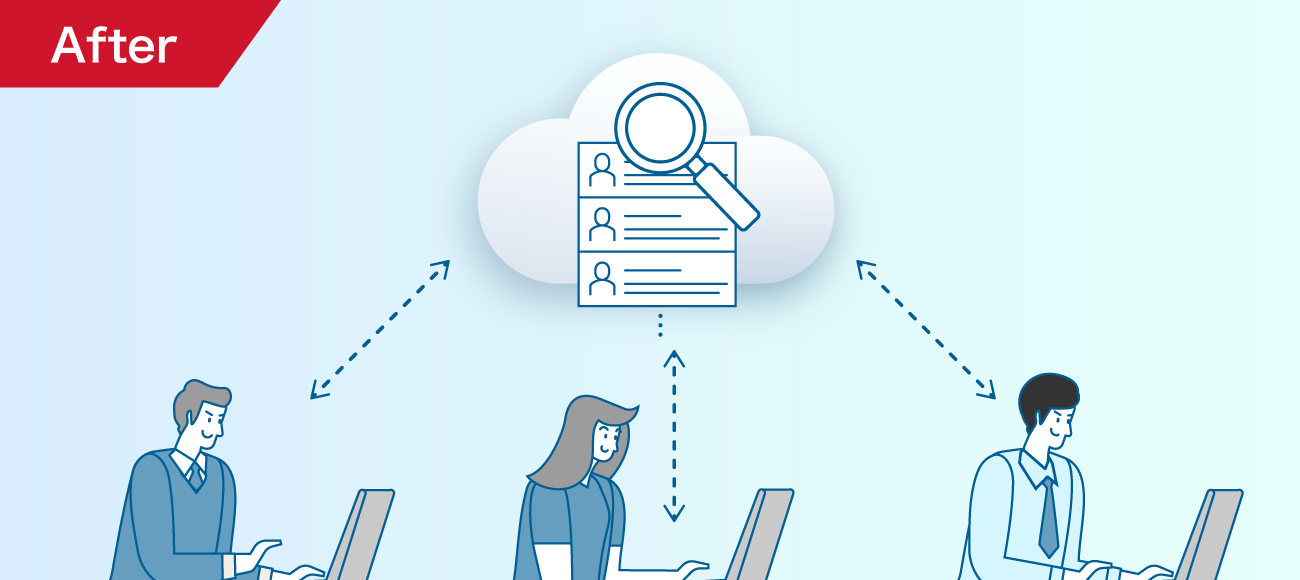
後述の内容を表したアフターイメージ図2

スキャンでデータ化された名刺情報を組織全体で一元管理し、検索機能で、必要な顧客情報へ誰でもすぐにアクセスできます。担当者に依存しない顧客情報の管理で、組織全体の営業力向上につながります。

後述の内容を表したビフォーイメージ図3

取引先や顧客の名刺情報をデータ化するだけで、ほとんど活用できていない…。

後述の内容を表したアフターイメージ図3

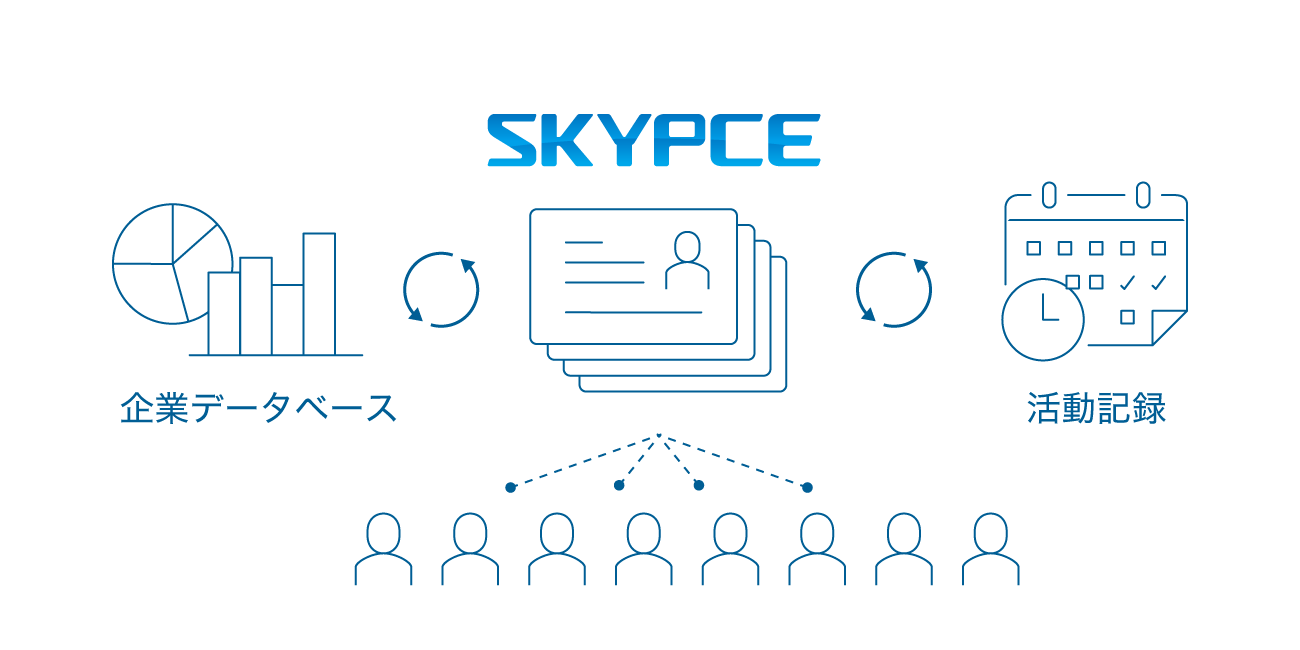
SKYPCEなら、名刺データを蓄積するだけでなく、営業活動記録や企業データベースと連携した活用が可能です。状況分析や振り返りといった実践的な情報活用により、営業業務の効率化を促進します。

シンプルな操作で誰でもカンタンに名刺を共有、
営業業務の効率化をサポート

名刺のスキャン方法

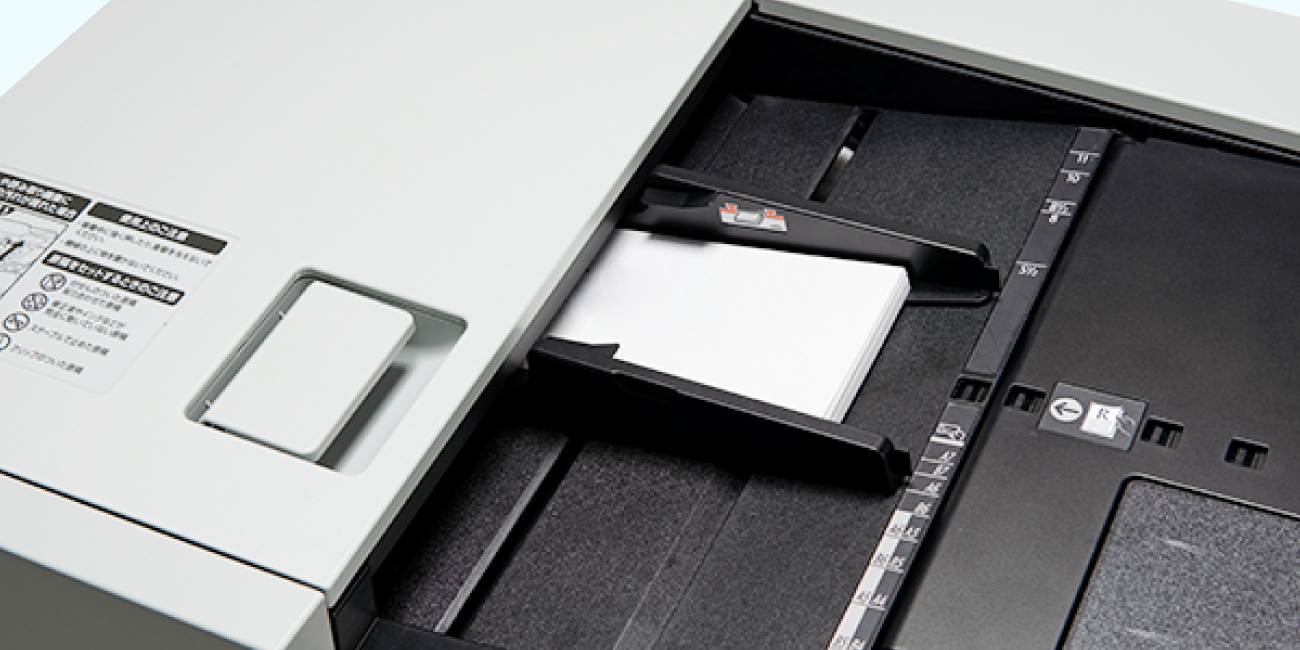
スキャン方法1 複合機:ADFスキャン

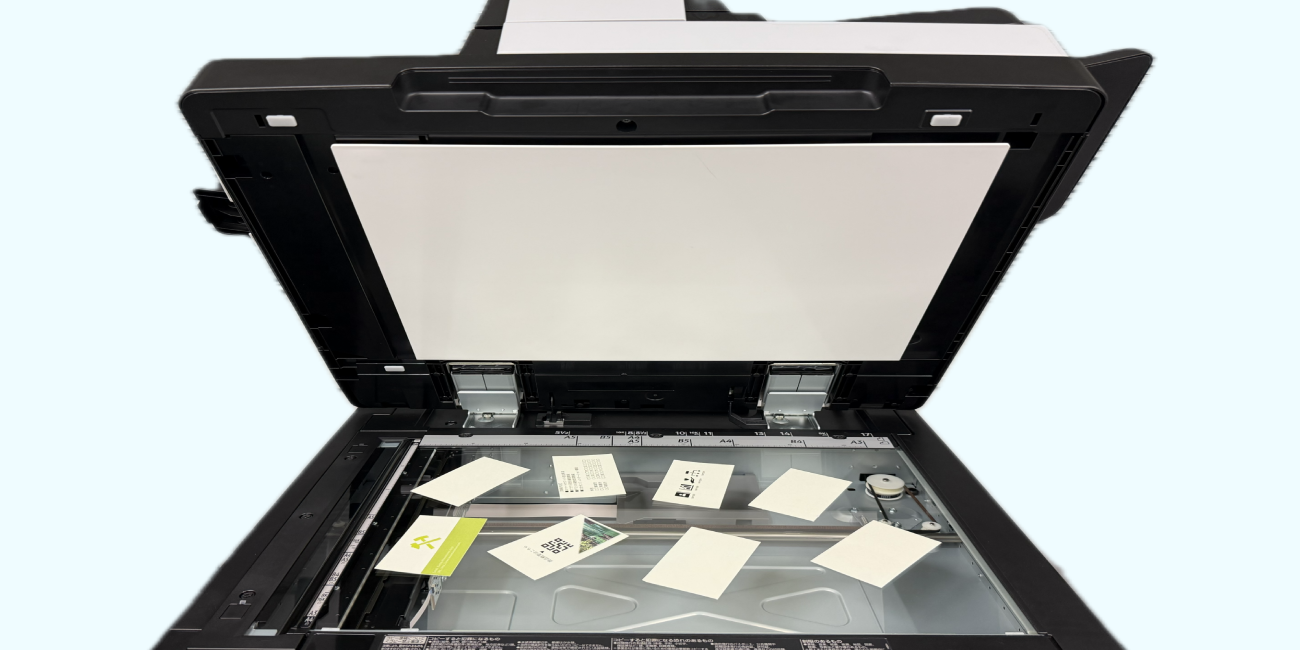
スキャン方法2 複合機:原稿ガラススキャン

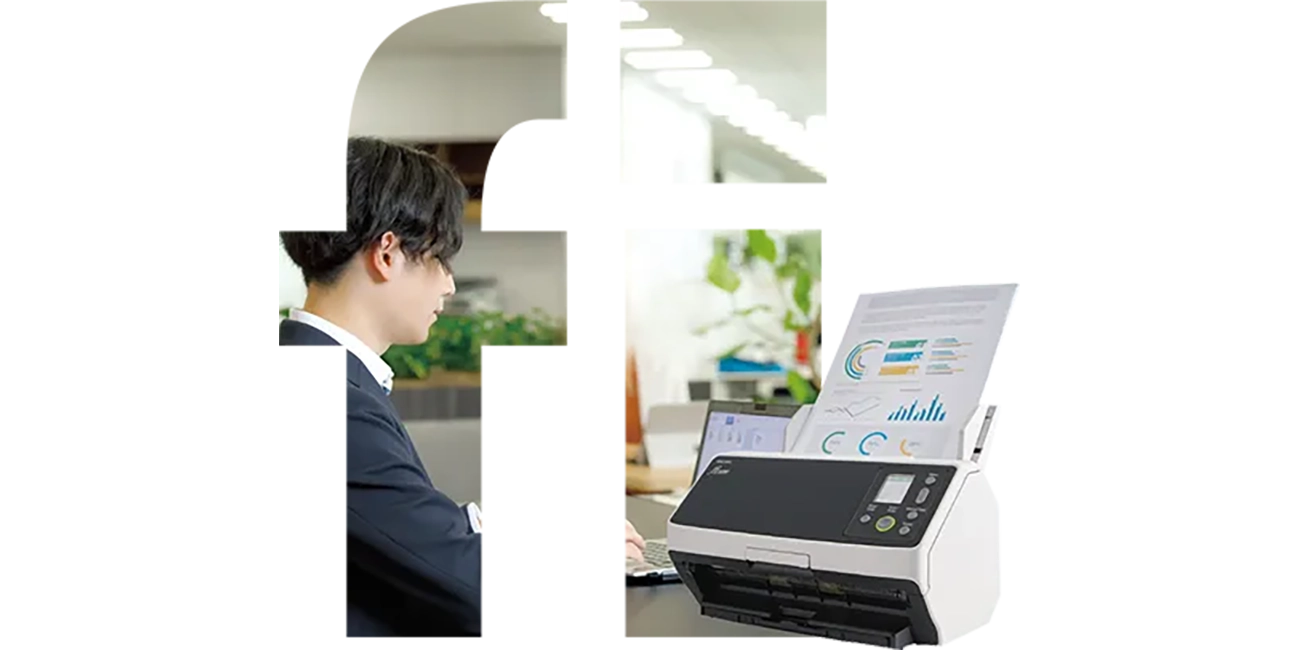
スキャン方法3 スキャナーからスキャン

SKYPCEについてはこちら 別ウィンドウで開く

さまざまな業務に応える豊富な機能

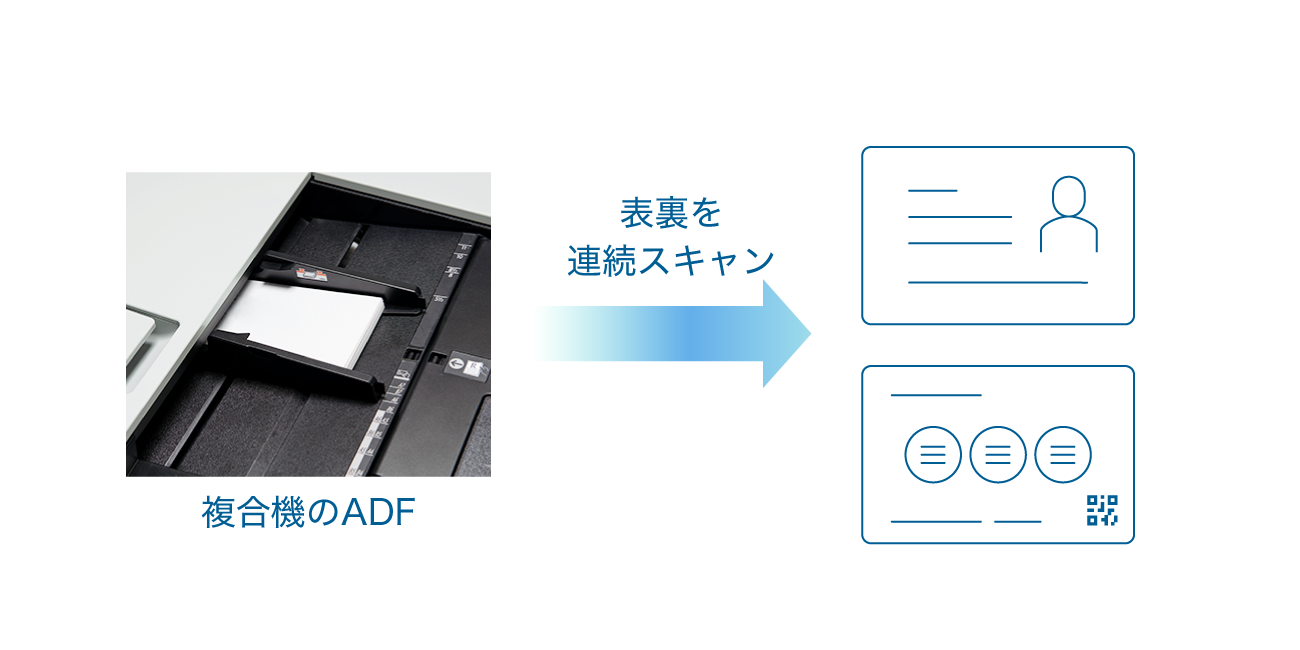
名刺の表裏をスムーズにスキャン

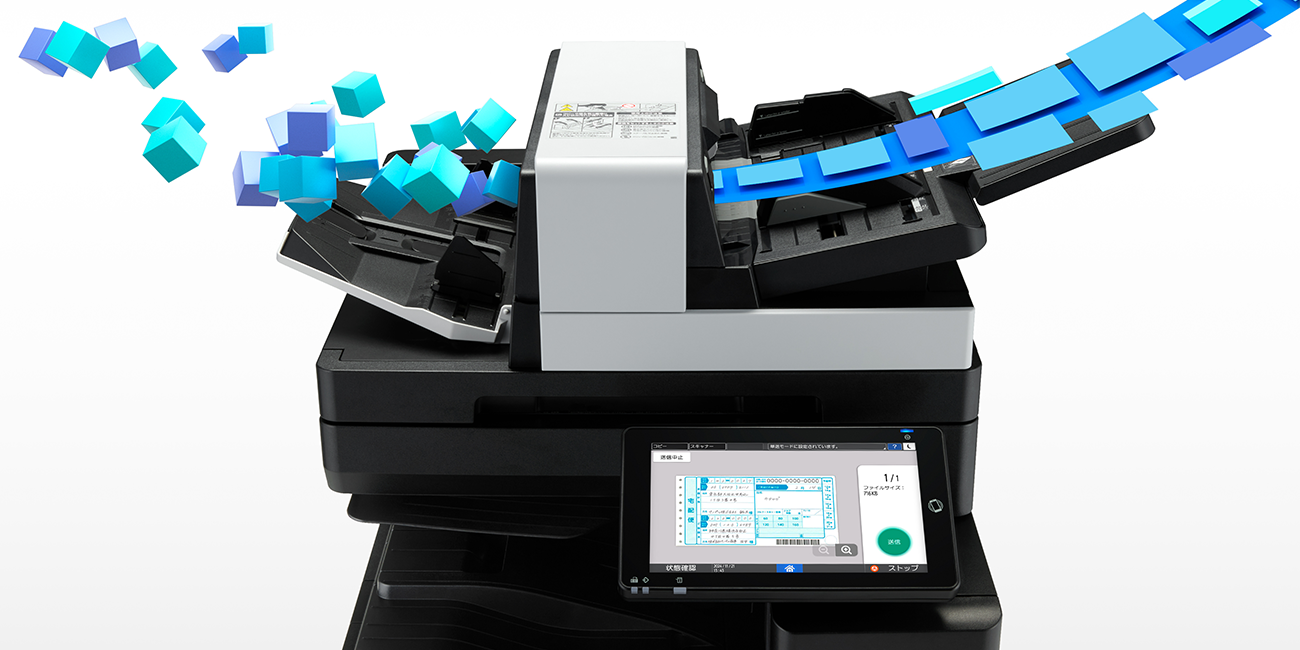
  • 複合機のADFやスキャナーから、名刺の表裏を簡単に連続スキャンできます

  • 複合機のガラス面でも、表面をスキャン後に裏返すだけで、スムーズに両面を取り込めます。

  • 対応機種をご確認ください。
後述の内容を表したイラスト画像

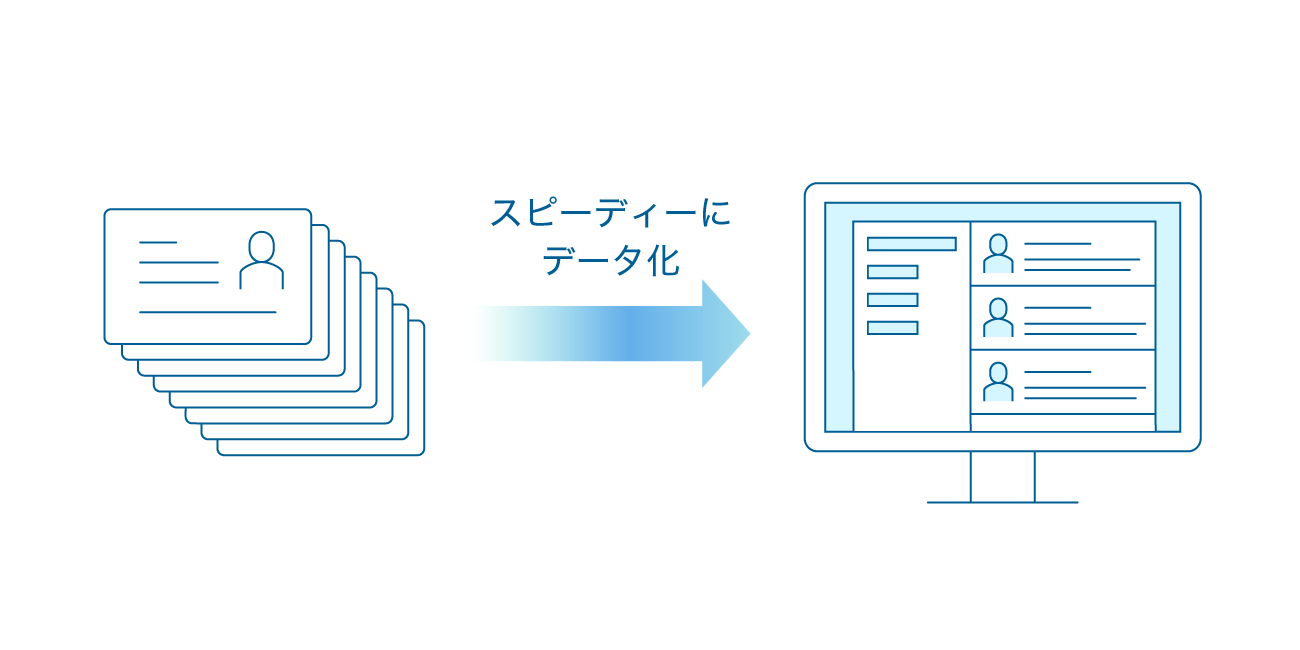
高精度・スピーディーな名刺データ化

  • 名刺に記載された情報を、99.9%*1の高精度でスピーディーにデータ化します。

  • スキャンした名刺データは翌営業日には納品され*2、手間のかかる顧客情報の入力作業を大幅に削減できます。

  • *1
    SKYPCE(OCRおよびオペレーター入力)によってデータ化した名刺枚数に対し、データ化誤りのあった枚数を基に算出した数値です(複数年の実測値における年間平均)。
  • *2
    SKYPCEでスキャンされた名刺は、Sky社にてデータ化作業を行い、翌営業日(土・日・祝ならびSky社の定める休日を除く平日)には納品となります。
後述の内容を表したイラスト画像2

名刺交換日を簡単に登録・管理

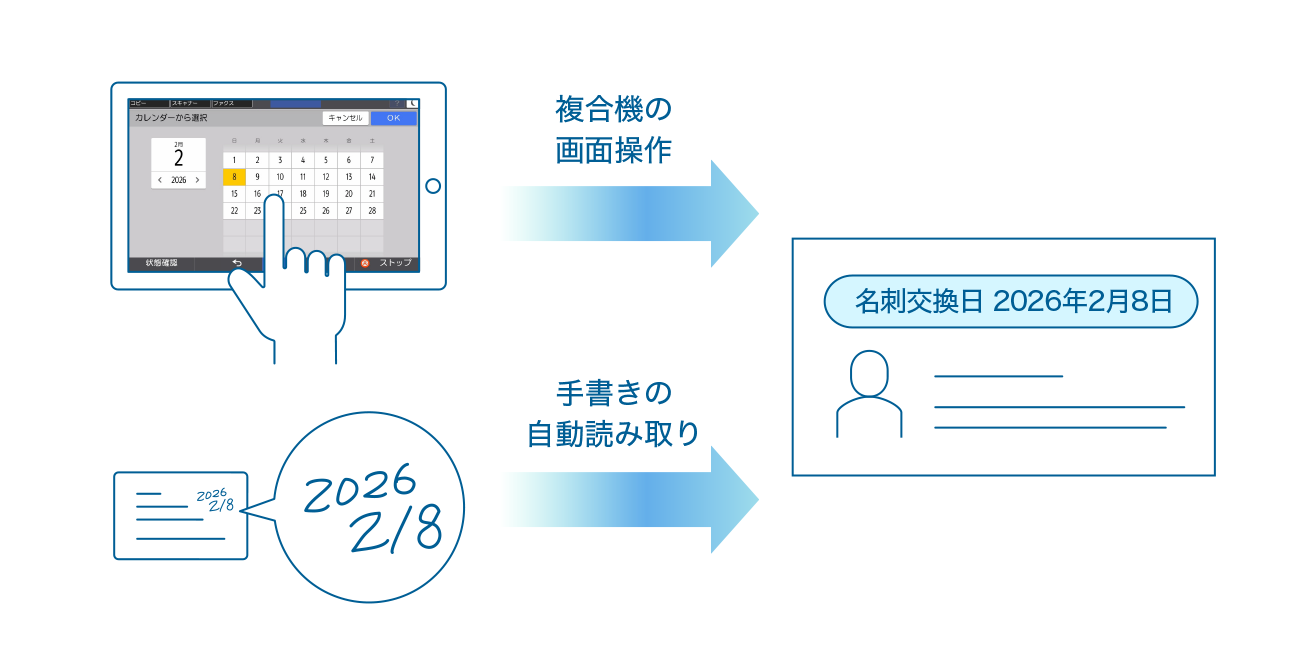
  • スキャン日と名刺交換日が異なる場合でも、複合機の画面操作で交換日を簡単に指定できます。

  • 名刺に手書きされた日付の自動読み取り・登録にも対応しているため、名刺管理システム上で正確な交換履歴を把握できます。

  • 条件によっては、読み取れない可能性がございます。
後述の内容を表したイラスト画像3

営業活動に直結するSKYPCEの多彩な機能

  • 一斉メール配信機能により、最新情報をお客様へスピーディーに届けられます。

  • 活動記録の活用で、案件ごとの接点や進捗をチーム全体で共有できます。

  • 名刺管理と顧客管理を一元化し、組織全体の営業基盤を強化できます。

後述の内容を表したイラスト画像4

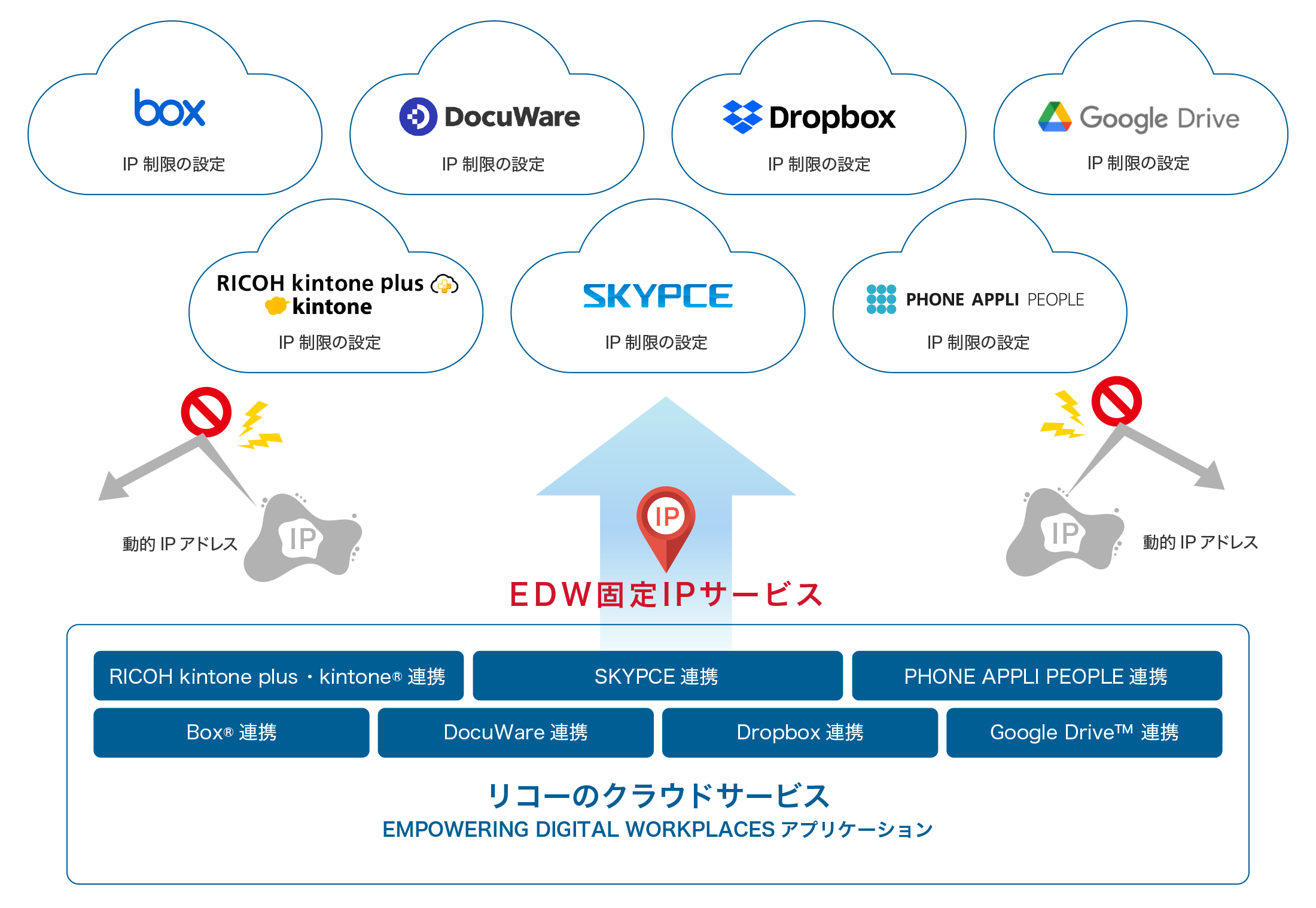
セキュリティ対策のためにIPアドレス制限を利用中のお客様へ

EDWアプリケーションのグローバルIPアドレス(動的IPアドレス)を固定できるオプションです。
IP制限を施した任意のクラウドサービスへのアクセスを可能にし、通信元を限定したセキュアな接続環境を構築します。

EDW固定IPアドレスについての詳細はこちらをご確認ください

EMPOWERING DIGITAL WORKPLACES

〈 EDW固定IPアドレスの連携先クラウドサービスの例 〉

EDW固定IPサービスによりセキュアな接続環境が構築される様子が描かれた概念図

主な仕様/対応機種

読み取り条件

設定項目 ガラス面でスキャン ADFでスキャン
原稿面 片面 両面 片面 両面
読み取りカラーモード フルカラー文字・写真
原稿面 片面 両面左右ひらき
読み取り解像度 200dpi*1、300dpi、400dpi、600dpi
原稿サイズ A3ヨコ
  • RICOH IM 460/370はA4タテ
自動検知
  • RICOH IM C6010SD/C4510SD/C3010SDは不定形自動検知(同一サイズ)
  • 原稿サイズを上記のとおり設定のうえスキャンしてください。
  • スキャン時は300dpi以上を推奨しています。
  • *1
    200dpiを選択可能となるのは、スキャナー使用時(RICOH クラウドスキャン操作ツール)のみです。

(2026年1月現在)

原稿ガラスにセットして名刺スキャン ADFにセットして名刺スキャン
デジタルカラー複合機
  • RICOH IM C8010/C6510
  • RICOH IM C8000/C6500
  • RICOH IM C6000/C5500/C4500/C3500/C3000/C2500/C2000
  • RICOH IM
  • C7010/C6010*1/C5510*1/C4510*1/C3510*2/
  • C3010*2/C2510*2/C2010
  • RICOH IM C6010SD/C4510SD/C3010SD
  • RICOH IM
  • C6000F CE/C4500F CE/C3000F CE/C2500F CE
  • RICOH IM C431
  • RICOH IM C320F
  • RICOH IM C300
  • RICOH MP C8003/C6503
  • RICOH MP
  • C6004/C5504*6/C4504*6/C3504/C3004/C2504
  • RICOH MP C4504RC/C3004RC
  • RICOH MP C307
  • RICOH MP C306
  • RICOH IM C8010/C6510
  • RICOH IM
  • C7010/C6010*1/C5510*1*3/C4510*1*3/
  • C3510*2*4/C3010*2*4/C2510*2*4
  • RICOH IM C6010SD/C4510SD/C3010SD
デジタルモノクロ複合機
  • RICOH IM 9000/8000/7000
  • RICOH IM 6010/4510/3510/2510
  • RICOH IM 6000/5000/4000/3500/2500
  • RICOH IM 460F/370F
  • RICOH IM 430F
  • RICOH MP 9003/7503/6503
  • RICOH MP 6055/5055/4055/3555/2555
RICOH IM 6010/4510*1/3510*4/2510*4
モノクロプリンター複合機 RICOH IP 500SF
オンデマンドプリンティング
  • RICOH Pro C5410S/C5400S
  • RICOH Pro C5310S/C5300S
  • RICOH Pro C5210S*5/C5200S*5
業務用イメージスキャナー
  • RICOH fi-7700/fi-7700S
  • RICOH fi-8290/fi-8270/fi-8250
  • RICOH fi-8950/fi-8930/fi-8820/fi-7900/fi-7800/fi-7700/fi-7700S/fi-7600/fi-7480/fi-7460
  • RICOH fi-8290/fi-8190/fi-8270/fi-8170/fi-8250/fi-8150/fi-8040/fi-800R/fi-7300NX/N7100E
  • *1
    帳票スキャン拡張ユニットタイプM53に対応しています。(1パス両面ADF装着時)
  • *2
    帳票スキャン拡張ユニットタイプM52に対応しています。(1パス両面ADF装着時)
  • *3
    1パス両面原稿送り装置が必要です。
  • *4
    ドキュメントフィーダー DF3150が必要です。
  • *5
    MultiLink-Panel タイプS6 が必要です。
  • *6
    機種名の末尾にアルファベットが付くモデルも対象です(M、LE、Aなど)。
  • カラーコントローラー(Fiery®オプション等)には対応していません。
  • 複合機の圧板を開けた状態でスキャンする場合、黒色に近い色の原稿は画像の切り出しができないことがあります。その場合、原稿に黒い紙をかぶせてスキャンすることで解消できます。

お問い合わせ

ご質問・お問い合わせはこちらから受け付けています。お気軽にご相談ください。

資料ダウンロード

購入をご検討中のお客様へ

PAGE TOP