





Change Country/Area 日本 - ソリューション・商品サイト

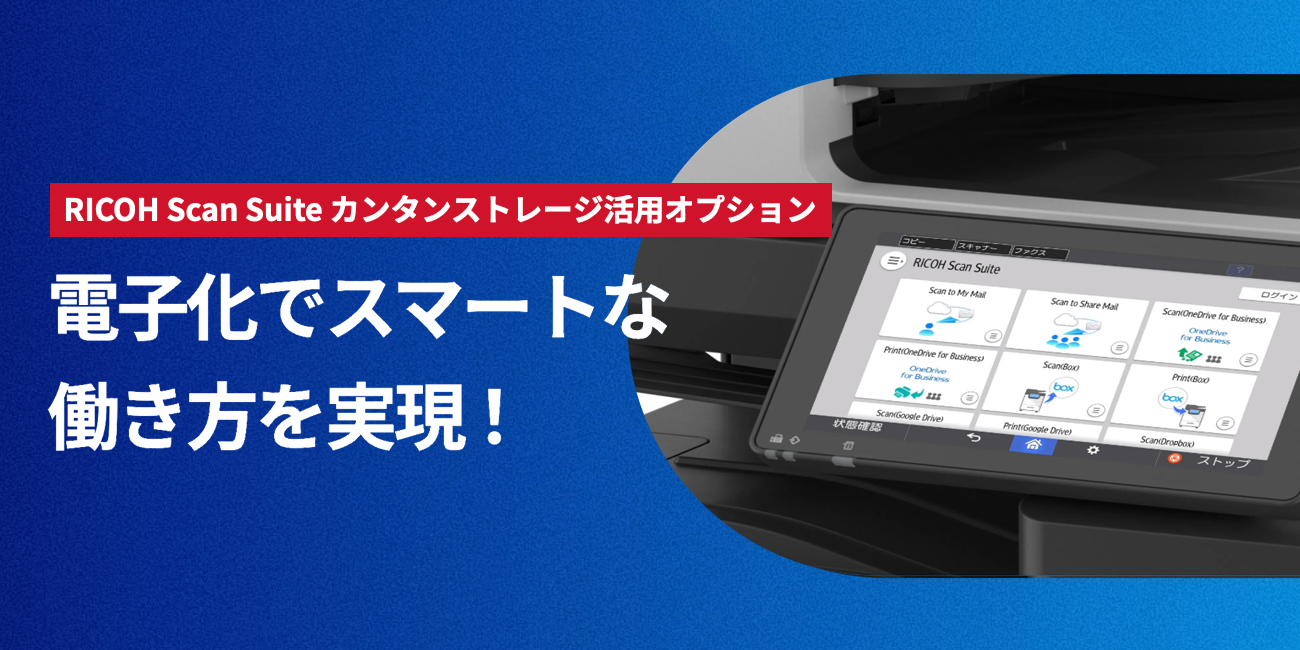
RICOH Scan Suite カンタンストレージ活用オプション

スキャンした紙文書をクラウドストレージへ直接保存
情報共有をもっとスムーズに

クラウドストレージと直接連携し、紙文書の電子化と一元管理を手軽に実現。PCやサーバーを介さずにスキャンデータを保存・印刷でき、業務効率化と柔軟な働き方を支援します。

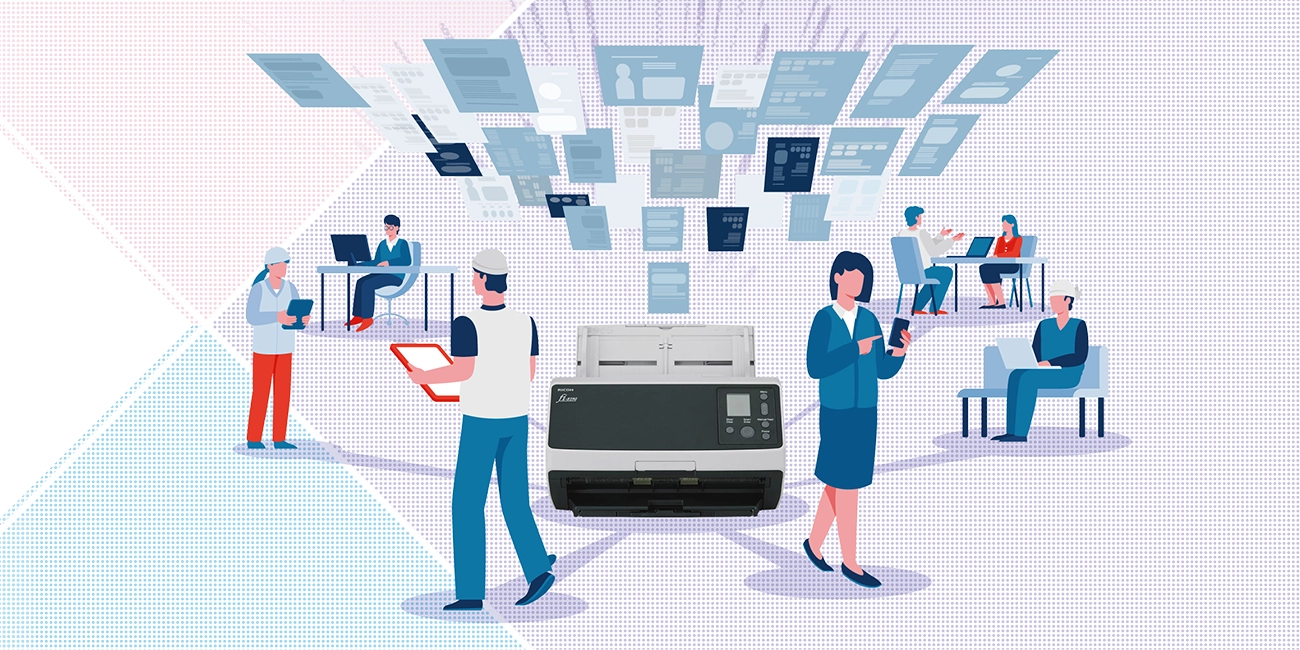
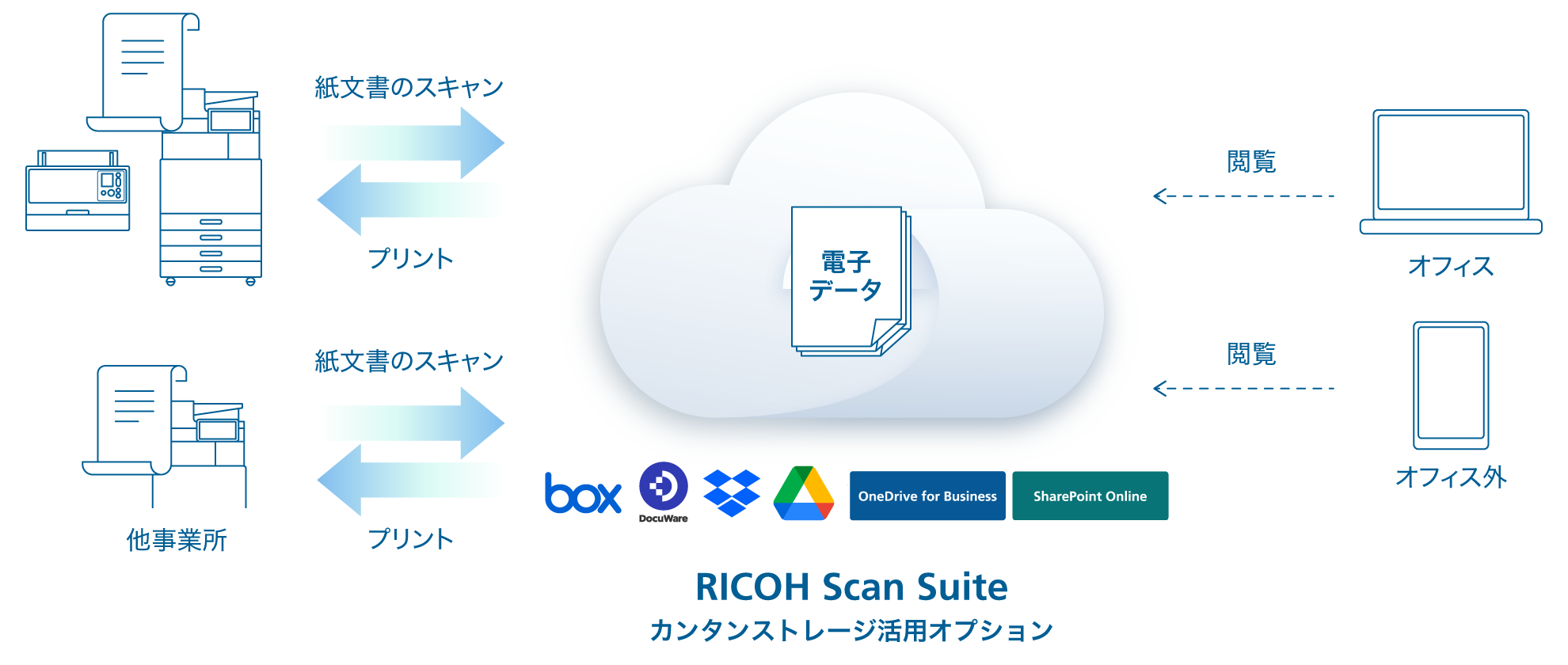
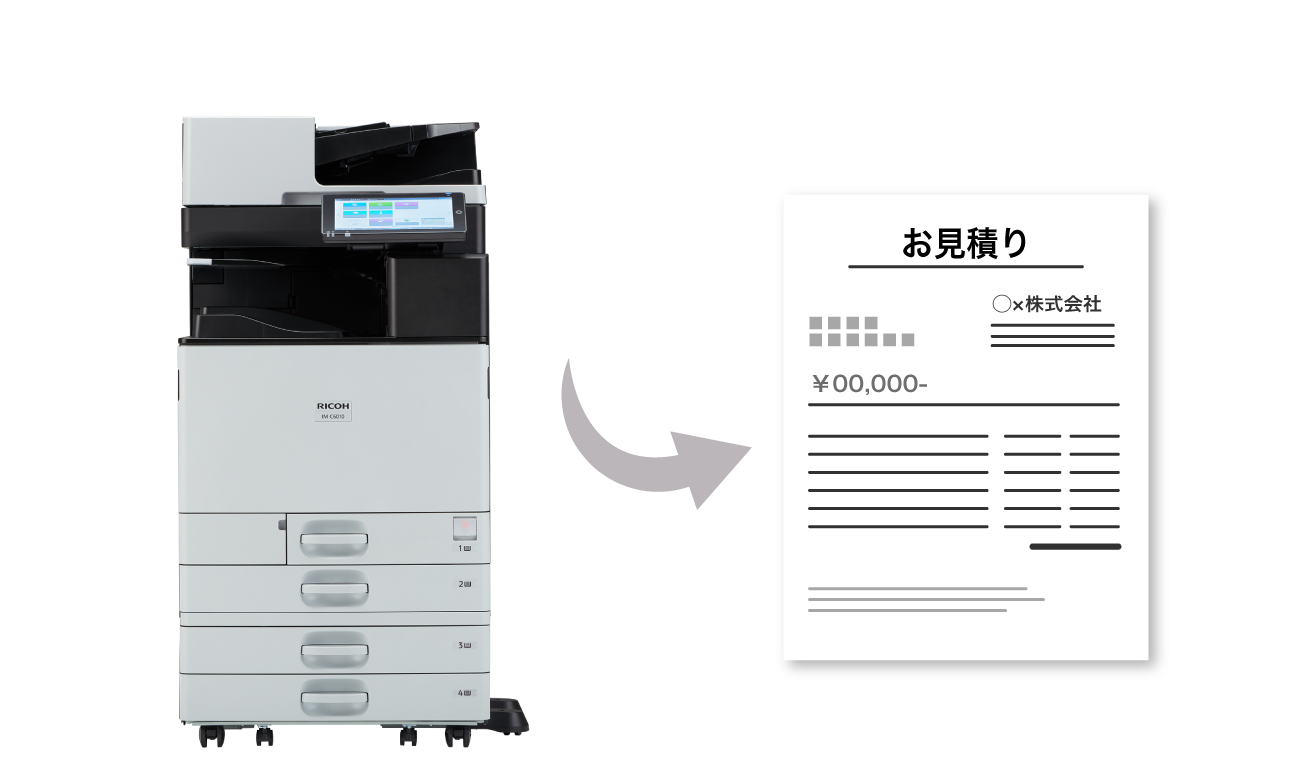
リコー複合機・業務用イメージスキャナーで紙文書をスキャン。クラウド上のRICOH Scan Suiteのカンタンストレージ活用オプションによりPC・スマートフォンでの閲覧が可能になります。

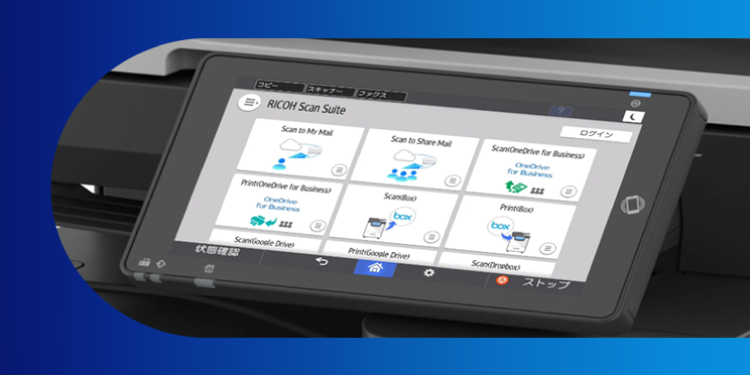
『RICOH Scan Suite カンタンストレージ活用オプション』は、紙文書をクラウドストレージへ簡単にスキャン保存できる機能です。複合機から直接クラウドストレージにアクセスでき、パソコンやドライバーを使わずに、スキャンによる電子化保存、テキスト付きPDFの作成、保存文書の印刷が行えます。オフィスや外出先からのデータ閲覧・ダウンロードや、他事業所との共有など、迅速な情報共有と業務効率の向上に貢献します。

こんな業務シーンで活用いただけます

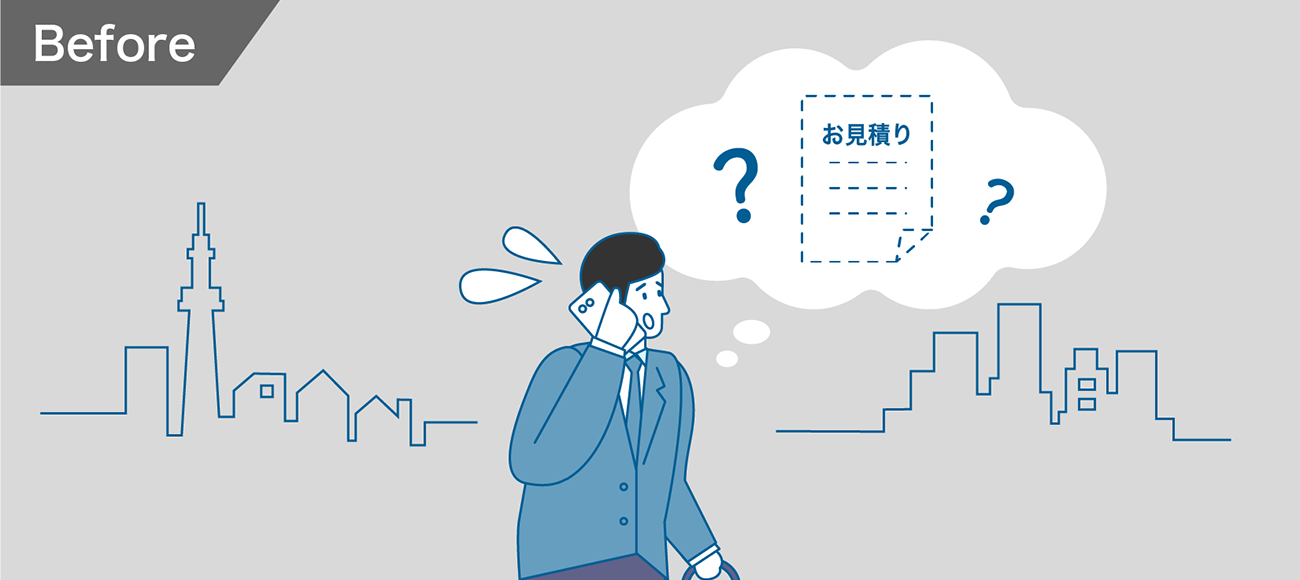
後述の内容を表したビフォーイメージ図

外出先での急な問い合わせの際、書類が手元になく、すぐに対応できない…社内に連絡してメール送付してもらう手間が発生することも…。

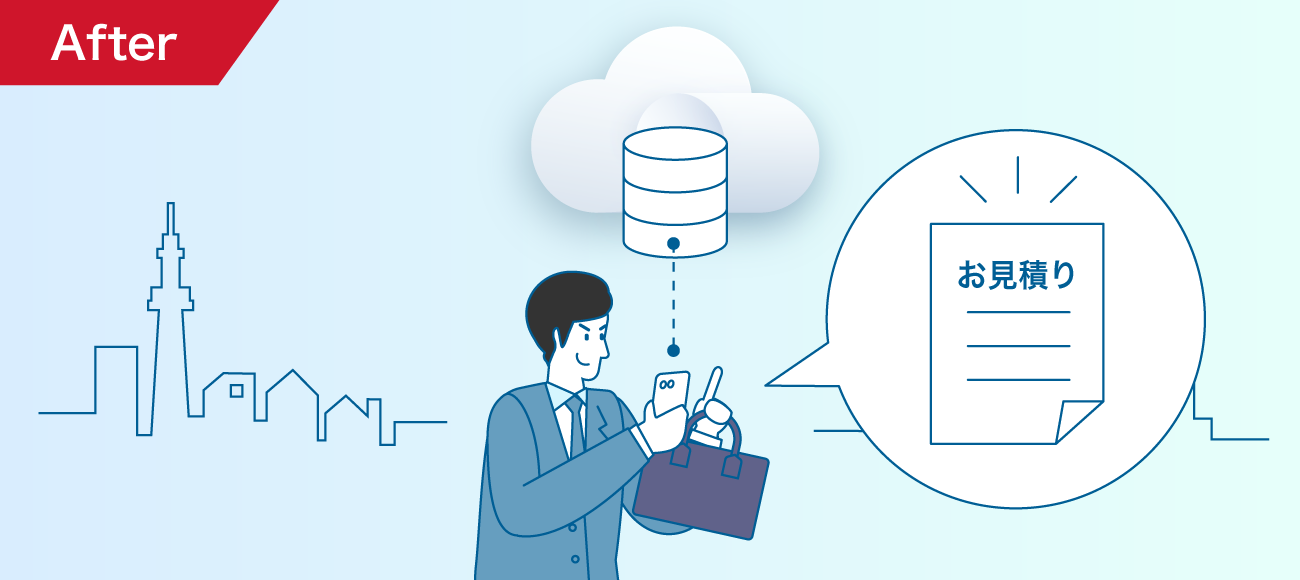
後述の内容を表したアフターイメージ図

PC・スマートフォン・タブレットから、クラウドストレージ内の必要な書類をいつでも確認可能。オフィスに戻ったり、社内に問い合わせせずに迅速に対応できます。

  • インターネット環境が必要です。

後述の内容を表したビフォーイメージ図2

書類が紙とデータでバラバラに管理されており、必要な情報をすぐに探せない…。部門ごとに管理方法が異なり、検索や整理に時間がかかる…

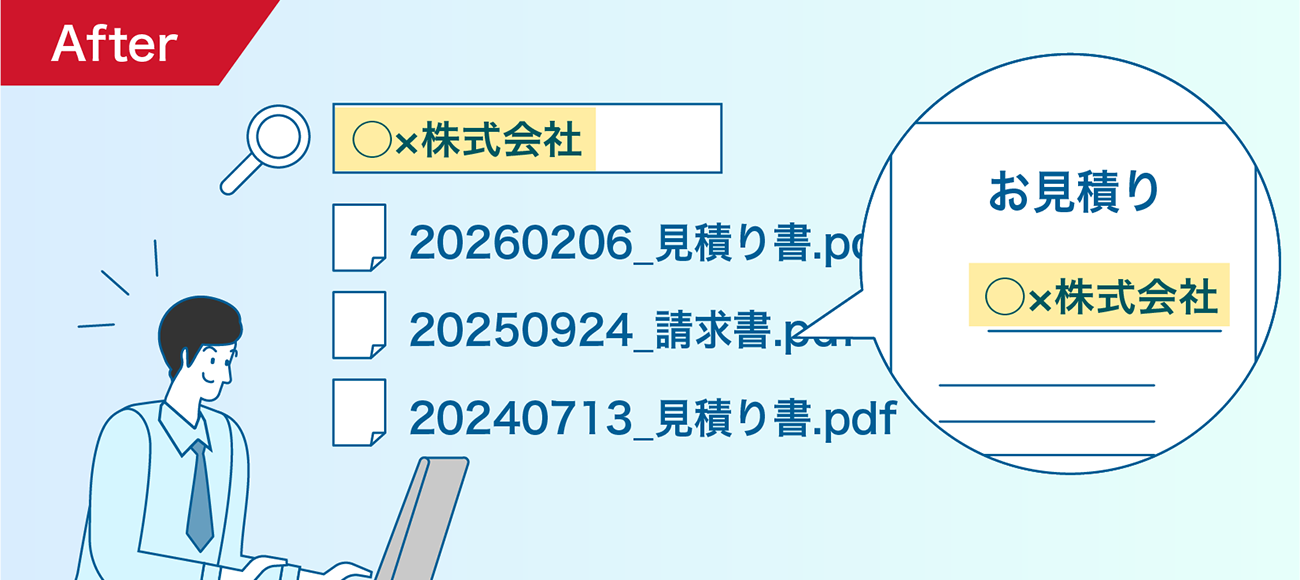
後述の内容を表したアフターイメージ図2

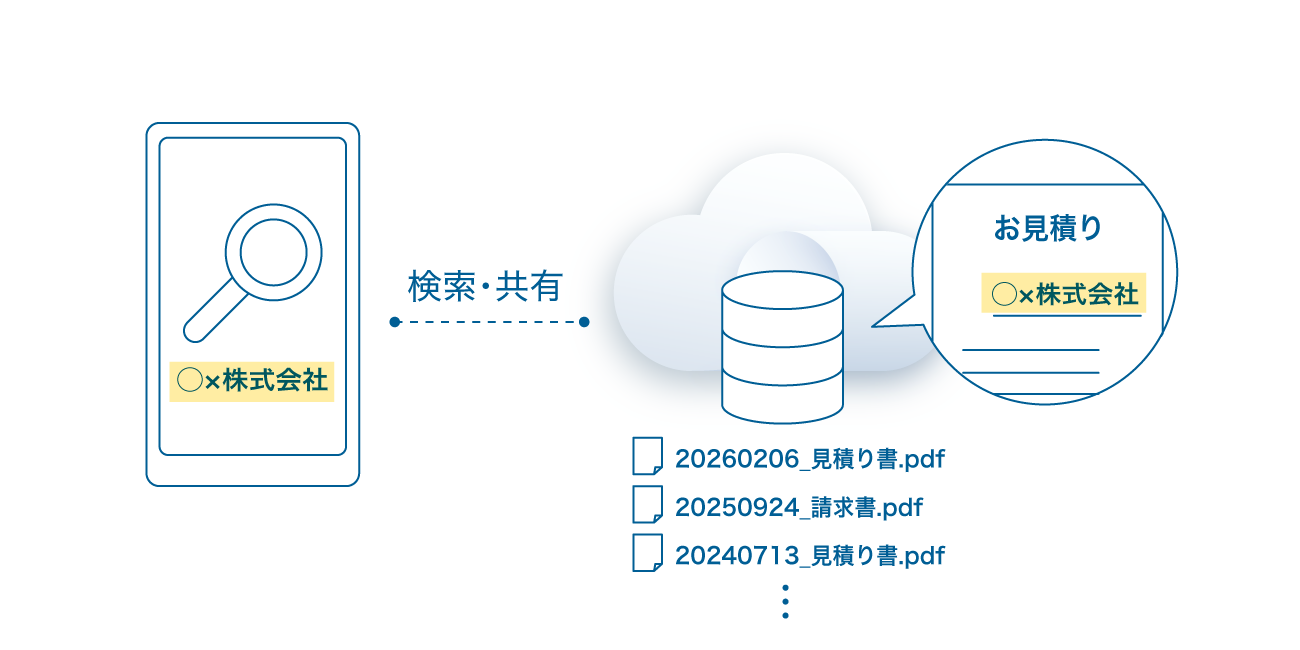
テキスト付きPDFで保存できるため、クラウドストレージ内の文書を全文検索可能。必要な書類が簡単に見つけられ、大量の紙文書を持ち歩く必要もありません。

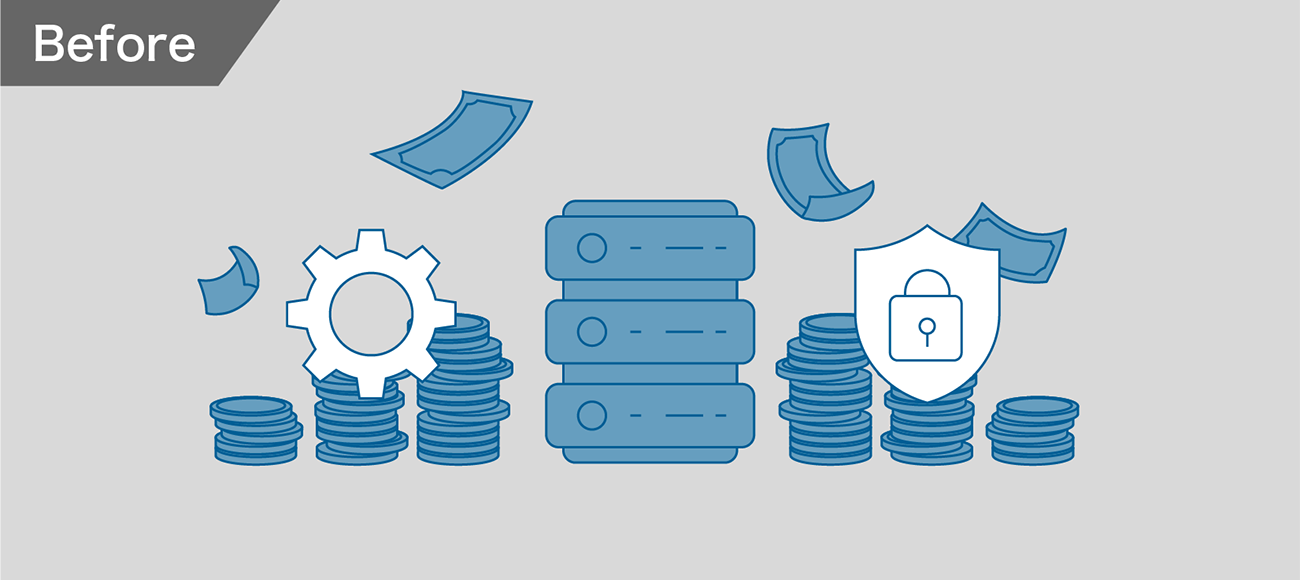
後述の内容を表したビフォーイメージ図3

スキャンデータをファイルサーバーに保存しており、サーバーの保守と更新に手間やコストがかかっている…。

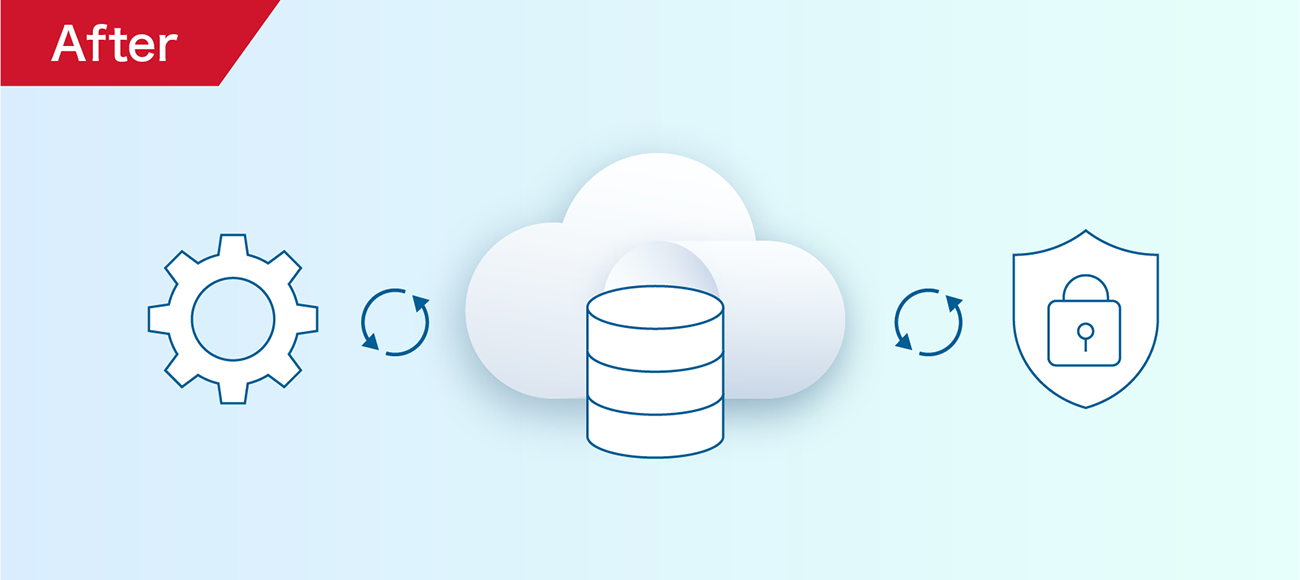
後述の内容を表したアフターイメージ図3

クラウドストレージを導入後も従来のファイルサーバーと同じ操作感で、スキャンデータをクラウドストレージへ保存可能。クラウドのため保守作業が不要になり、常に最新の環境で利用できます。

シンプルな操作で、誰でもカンタンにクラウドストレージ活用

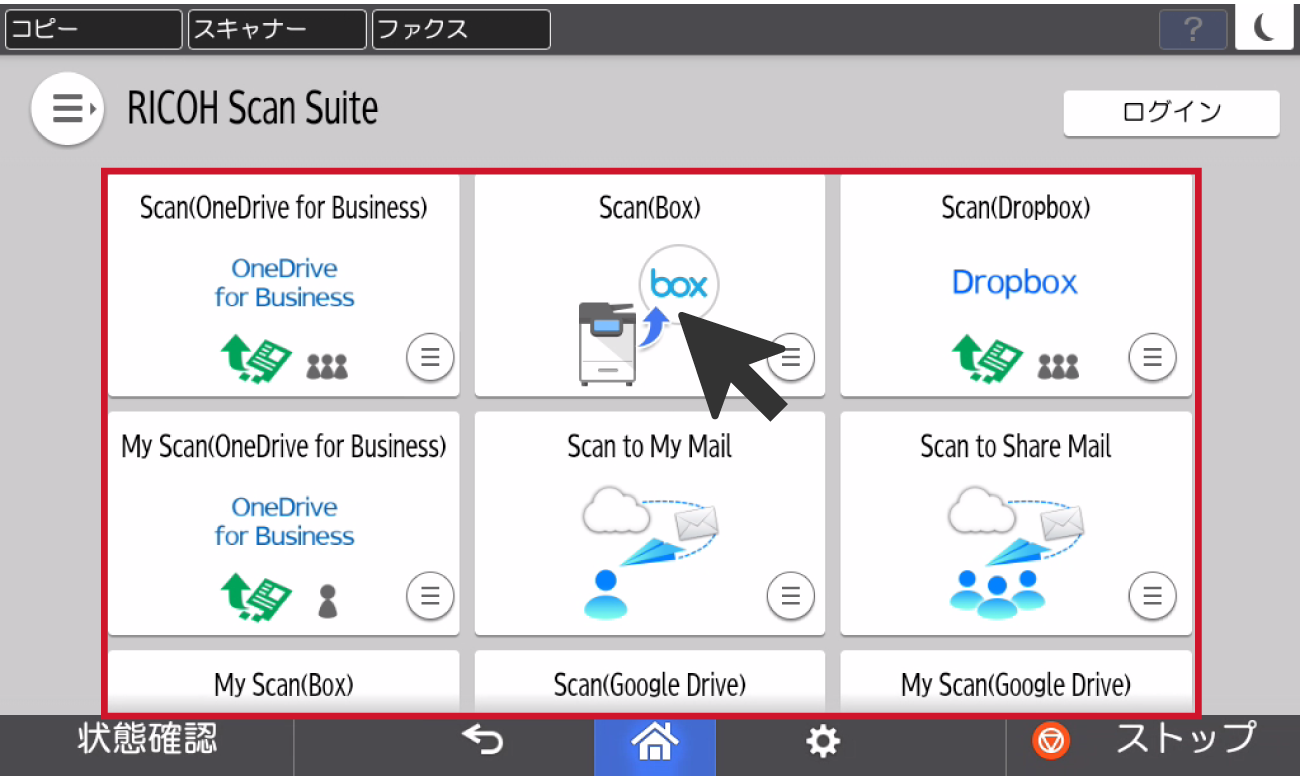
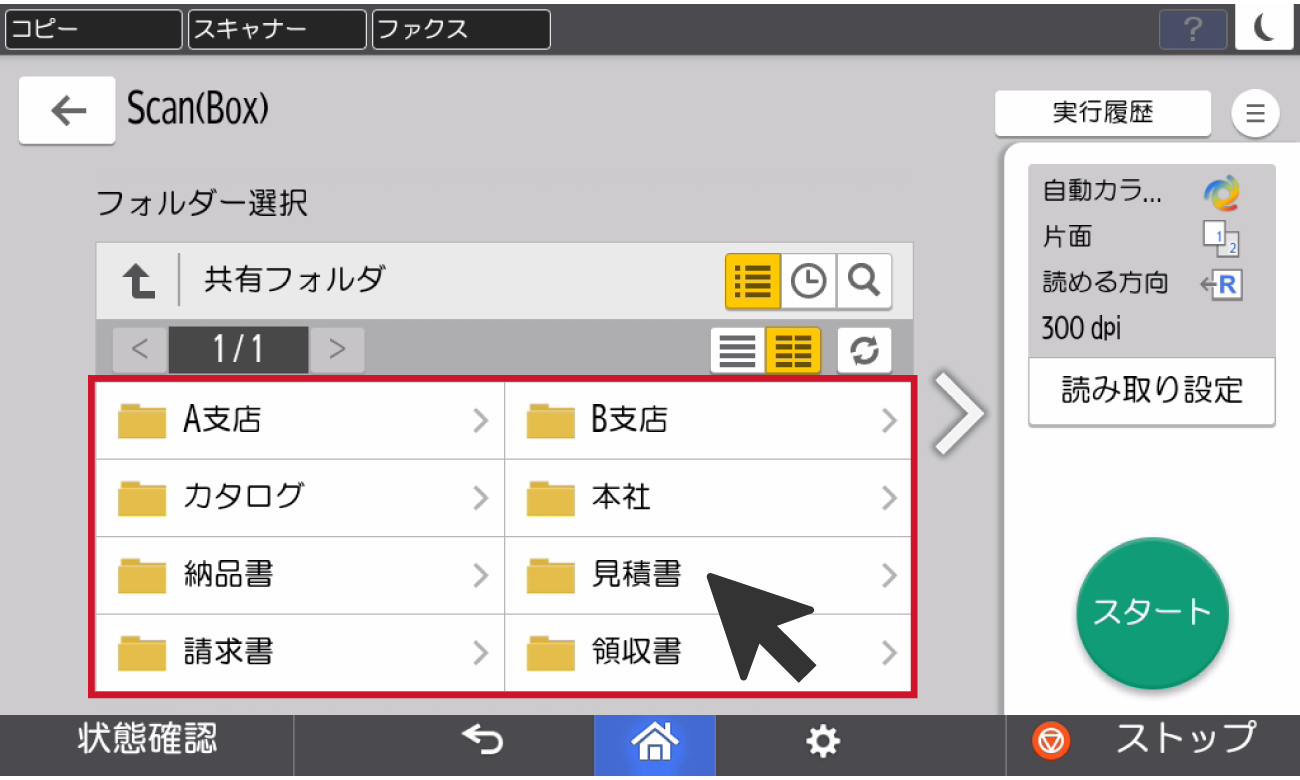
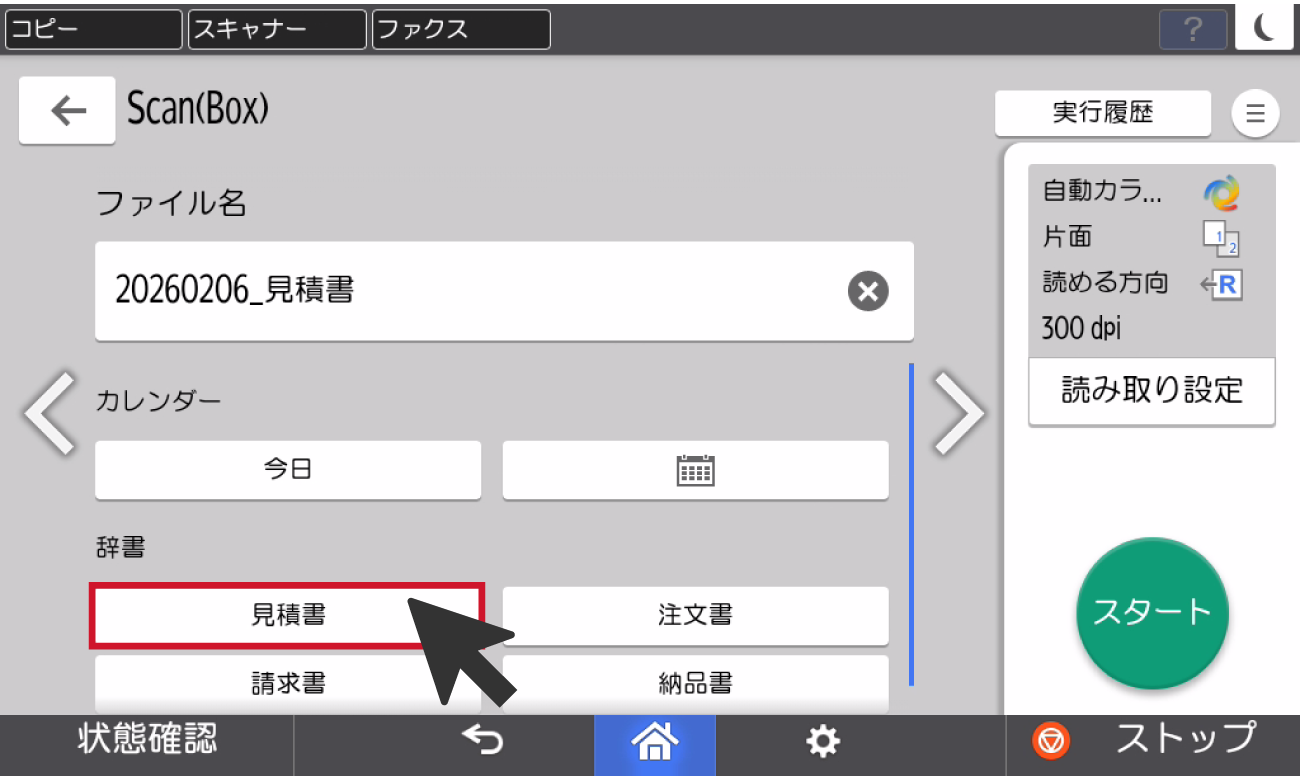
クラウドストレージへ保存

STEP1 Scanを選択

STEP2 保存先フォルダを指定

STEP3 ファイル名を指定してスキャン開始

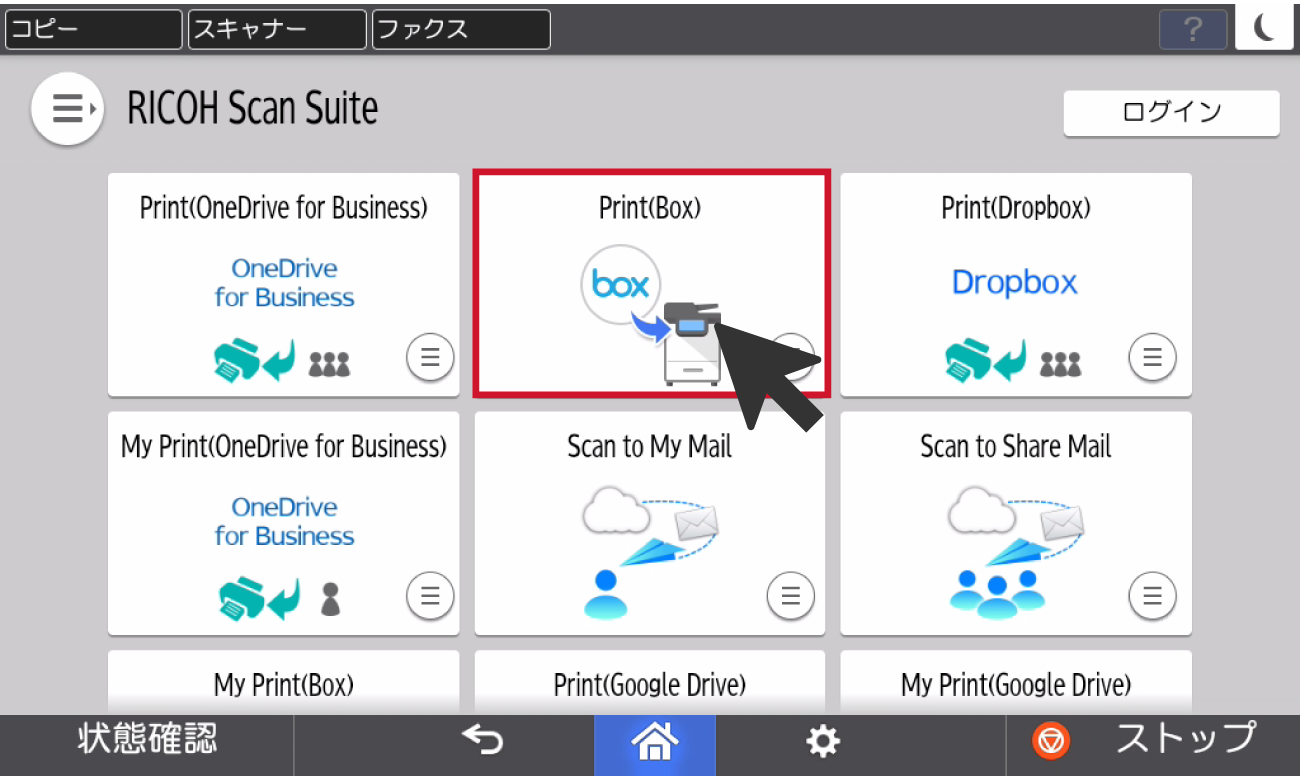
クラウドストレージ上のファイルを印刷

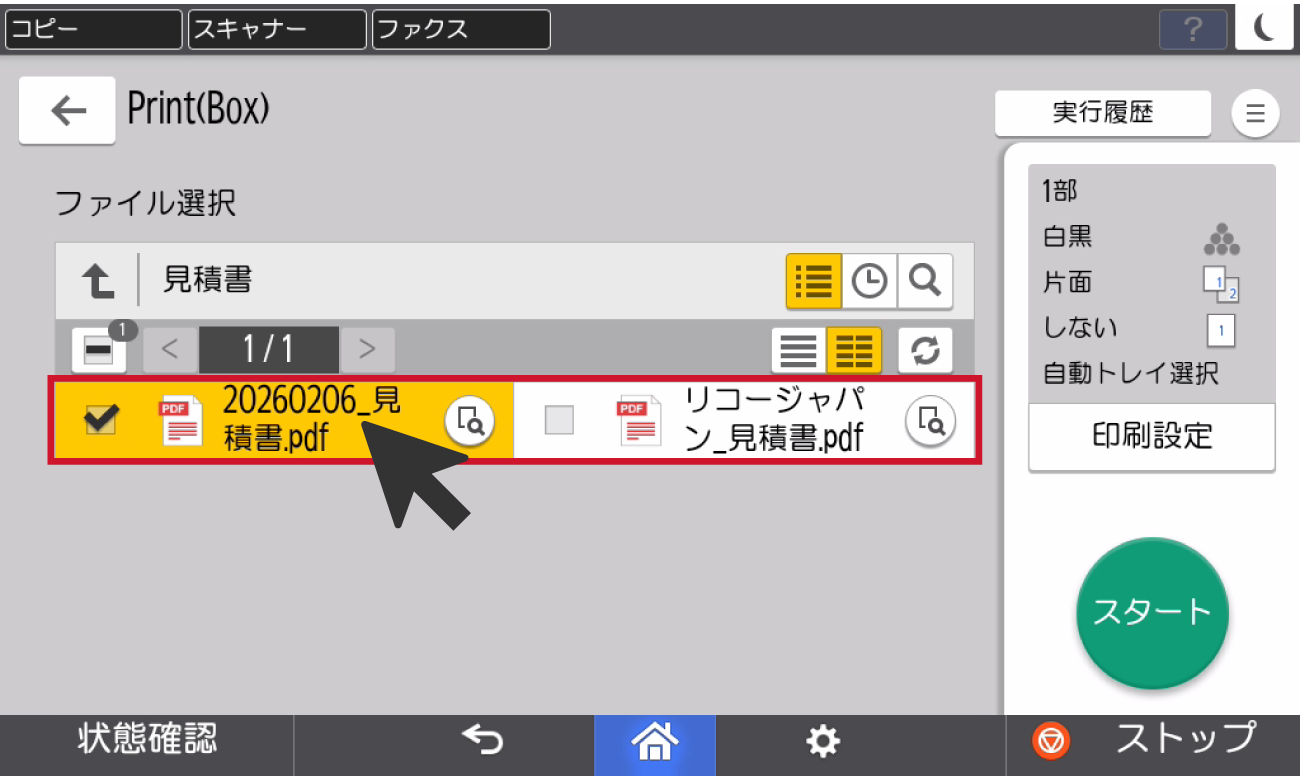
STEP1 Print を選択

STEP2 クラウドストレージ上のファイルを選択

STEP3 プリントを開始

さまざまな業務に応える豊富な機能

スムーズに書類の検索・共有

  • 全文検索に対応したテキスト付きPDFとして、クラウドに保存できます。

  • 文書内の文字列を簡単に検索でき、必要な情報をすぐに見つけられます。

  • 外出先からでも書類をリアルタイムに確認でき、迅速な情報共有が可能です。

後述の内容を表したイラスト画像

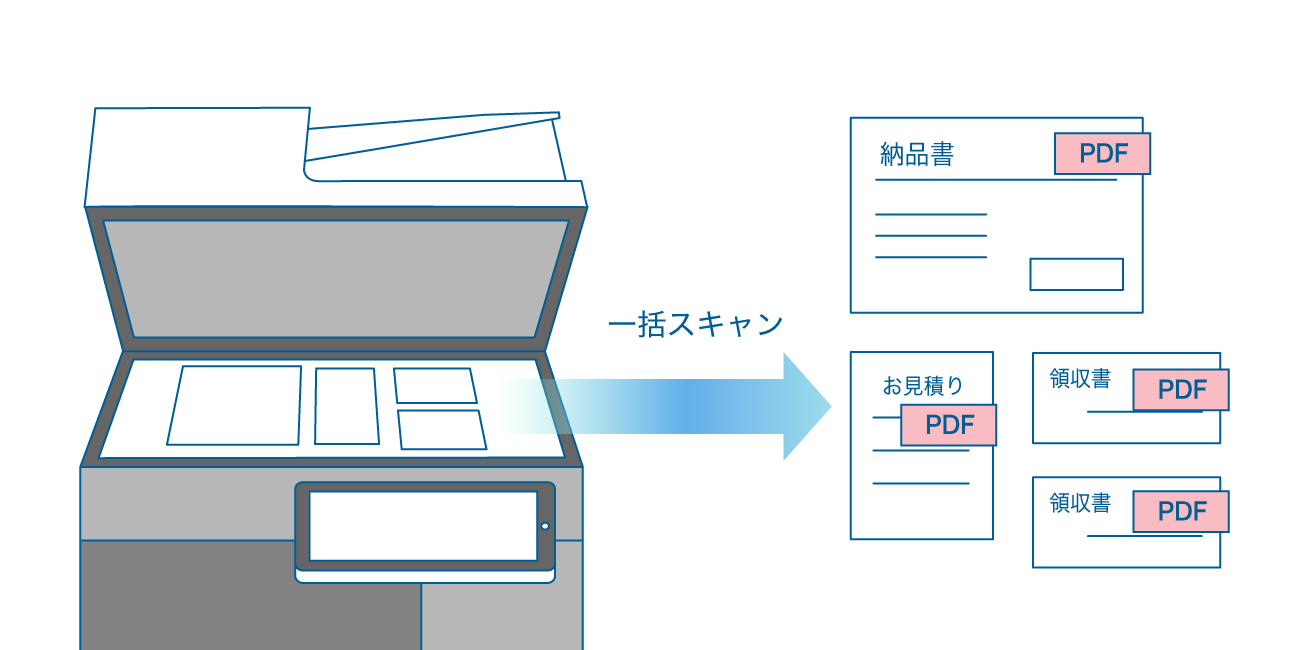
不定形サイズの帳票を一括で電子化

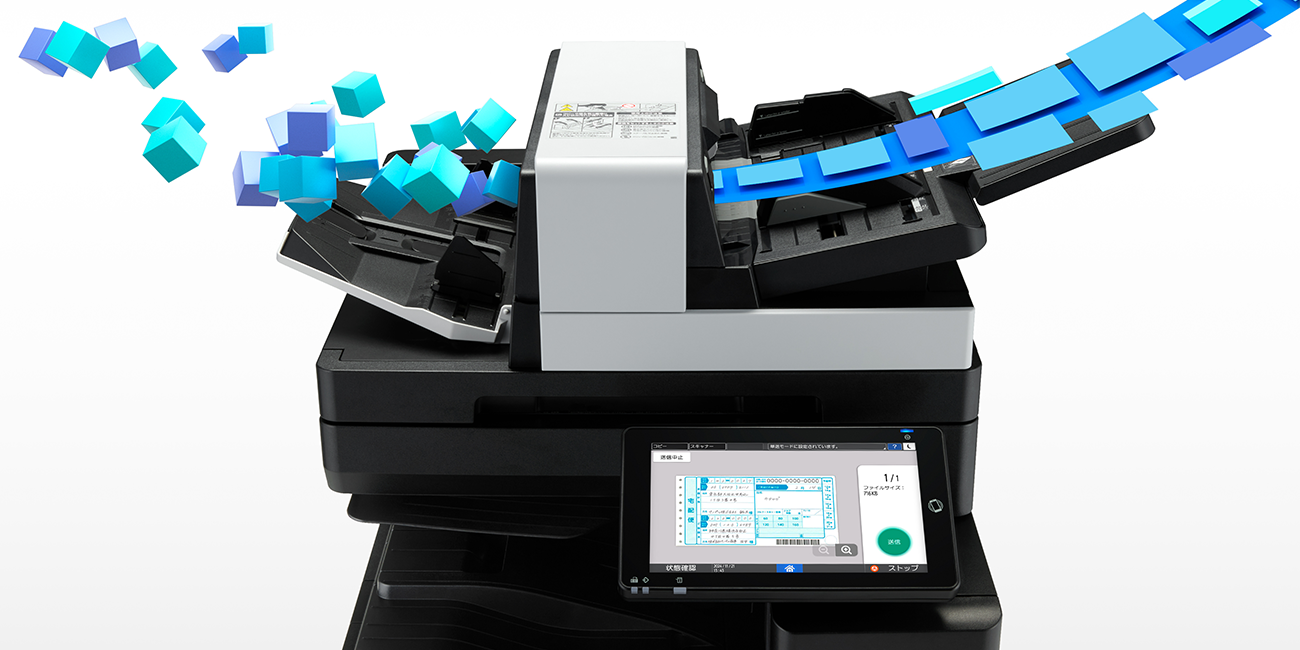
  • 原稿ガラスにまとめて置くだけで、一度にスキャンできます。

  • スキャンしたデータは自動で1枚ずつの画像に分割されるため、原稿を1枚ずつセットする必要がなくなり、スキャン作業の手間を大幅に削減できます。

後述の内容を表したイラスト画像2

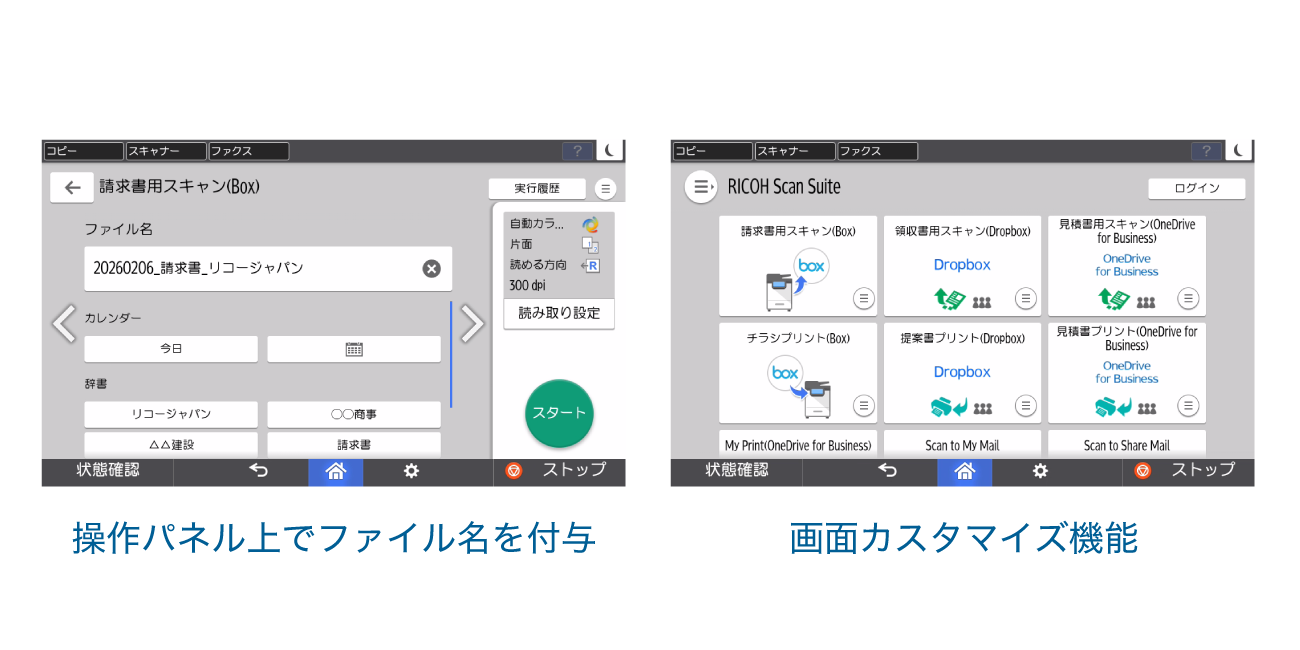
ファイル名の簡単付与と画面カスタマイズ

  • 複合機の操作パネル上で、ファイル名を簡単に付与できます。

  • 業務に合わせてボタンを柔軟に変更でき、お客様の業務環境に対応します。

後述の内容を表した操作画面画像

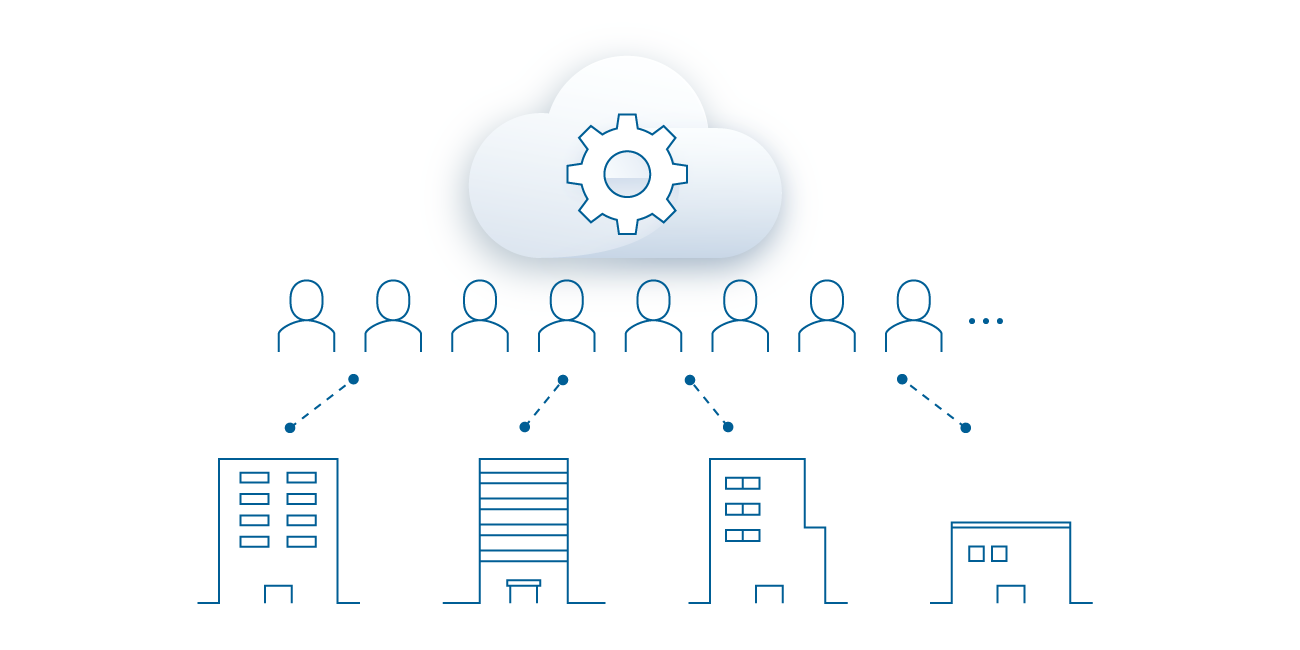
ユーザー情報をクラウド上で一元管理

  • アカウント情報を一元管理できます。(Microsoft Entra IDなどに対応)

  • 複数拠点のアカウントもクラウド上で一元管理でき、拠点ごとの個別管理は不要です。

連携可能なクラウドストレージ

RICOH Scan Suiteは、Box®、DocuWare、Dropbox、Google Drive™、OneDrive for Business、SharePoint Onlineに連携可能。

  • 別途クラウドストレージサービスのアカウントが必要です。

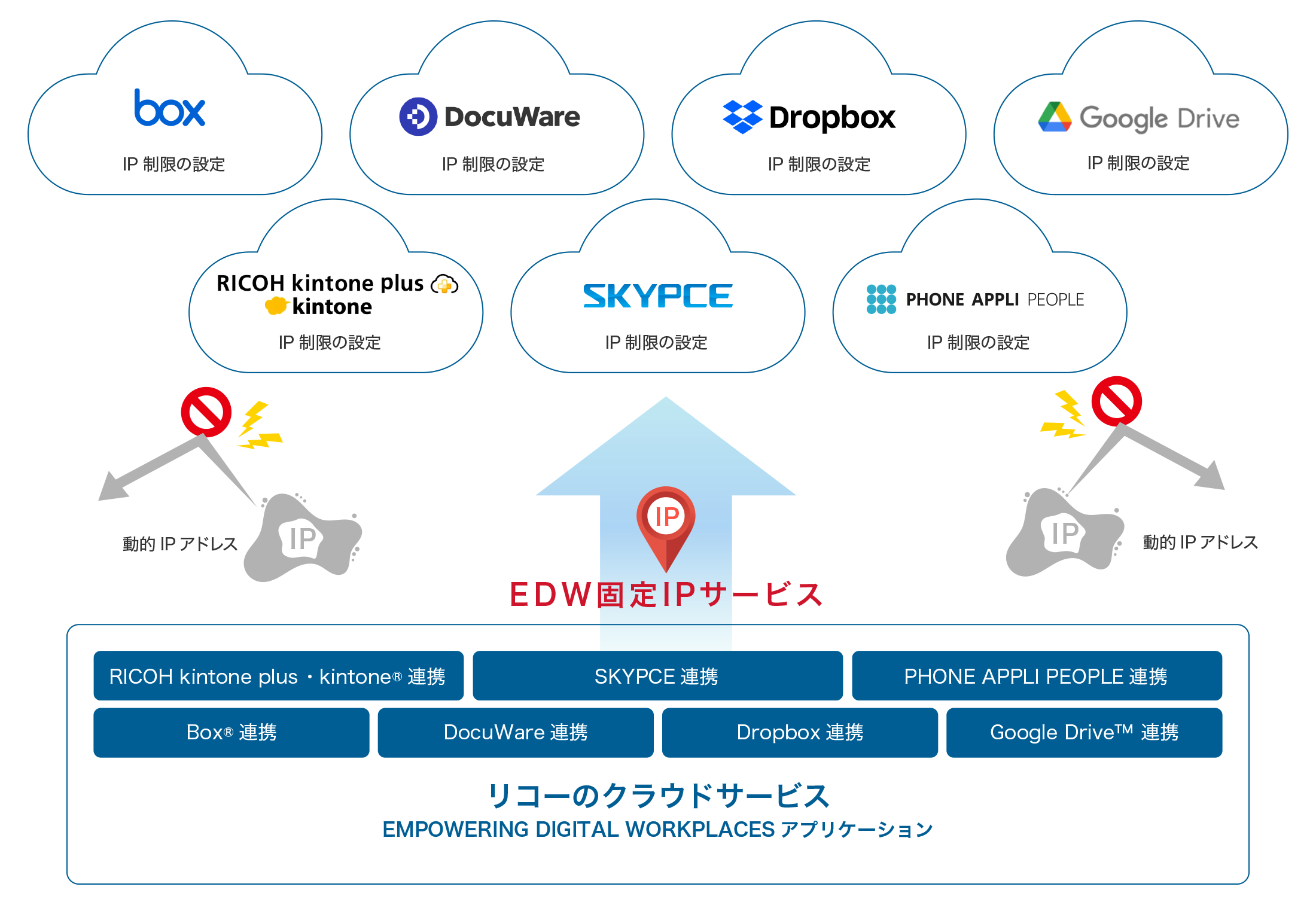
セキュリティ対策のためにIPアドレス制限を利用中のお客様へ

EDWアプリケーションのグローバルIPアドレス(動的IPアドレス)を固定化するオプションです。
IP制限を施した任意のクラウドサービスへのアクセスを可能にし、通信元を限定したセキュアな接続環境を構築します。

EDW固定IPアドレスについての詳細はこちらをご確認ください

EMPOWERING DIGITAL WORKPLACES

〈 EDW固定IPアドレスの連携先クラウドサービスの例 〉

EDW固定IPサービスによりセキュアな接続環境が構築される様子が描かれた概念図

主な仕様/対応機種

読み取り条件(スキャン)

読み取り設定 読み取りカラーモード 自動カラー、グレースケール、フルカラー文字・写真、フルカラー印刷紙写真、白黒(2値)文字、白黒(2値)文字・写真、白黒(2値)文字・図表、白黒(2値)写真
原稿 片面、両面左右ひらき、両面上下ひらき、見ひらき原稿
読み取り解像度 100dpi、200dpi、300dpi、400dpi、600dpi
ファイル形式 JPEG、PDF(テキストあり)、PDF(テキストなし)、TIFF*1、TXT
ページ設定*2 マルチページ*1、シングルページ
白紙除去 する/しない
読み取りサイズ 自動検知(デフォルト)、自動検知(サイズ混載)、定形サイズ
手動濃度 -3、-2、-1、0、1、2、3
読み取り方法 通常、大量原稿
プレビュー ON/OFF
送信履歴 開始日時、終了日時、状態
ファイル名設定 履歴を含む / デフォルト日付(時分秒) / 入力可能
1回に送れる最大容量 最大200MB/1文書(JPEG,TIFF,シングルページPDF:50MB)
  • *1
    「マルチページTIFF」をご利用の際は、読み取りカラーモードを白黒に設定してご利用ください。
  • *2
    初期値はマルチページです。ファイル形式「JPEG」をご利用の際は、シングルページを選択してください。

印刷機能(プリント)

印刷設定 印刷カラーモード 白黒、フルカラー
部数 1~999
印刷面 片面、両面左右ひらき、両面上下ひらき、週刊誌綴じ(左ひらき)、週刊誌綴じ(右ひらき)
用紙トレイ 自動トレイ、トレイ1、トレイ2、トレイ3、トレイ4、手差しトレイ、大容量給紙トレイ
集約 2枚ごと、4枚ごと、6枚ごと、9枚ごと、16枚ごと
ソート 回転ソート、シフトソート、ソート、ソートなし
ステープル 左上、左上斜め、左下、左2箇所、上2箇所、中綴じ、なし
パンチ 左2つ穴、上2つ穴、なし
ファイル形式 PDF、DOC/DOCX 、XLS/XLSX、TXT、PPT/PPTX、JPEG/JPG、PNG、GIF、HTM/HTML、TIF/TIFF
最大処理容量 最大200MB/1文書(JPEG,TIFF,PNG,GIF:50MB)
  • 複合機やプリンターの機種及びオプション構成によって、ご利用できる機能が異なります。
  • ページ記述言語でPDF Directエミュレーションに対応している必要があります。

(2026年1月現在)

デジタルフルカラー複合機
  • RICOH IM C8010/C6510
  • RICOH IM C8000/C6500
  • RICOH IM C7010/C6010*1/C5510*1/C4510*1/C3510*2/C3010*2/C2510*2/C2010
  • RICOH IM C6010SD/C4510SD/C3010SD
  • RICOH IM C6000/C5500/C4500/C3500/C3000/C2500/C2000
  • RICOH IM C6000F CE/C4500F CE/C3000F CE/C2500F CE
  • RICOH IM C431
  • RICOH IM C320F
  • RICOH IM C300
  • RICOH MP C8003/C6503
  • RICOH MP C6004/C5504*4/C4504*4/C3504/C3004/C2504
  • RICOH MP C4504RC/C3004RC
  • RICOH MP C307
  • RICOH MP C306
デジタルモノクロ複合機
  • RICOH IM 9000/8000/7000
  • RICOH IM 6010/4510/3510/2510
  • RICOH IM 6000/5000/4000/3500/2500
  • RICOH IM 460F/370F
  • RICOH IM 430F
  • RICOH MP 9003/7503/6503
  • RICOH MP 6055/5055/4055/3555/2555
モノクロプリンター複合機 RICOH IP 500SF
カラープリンター
  • RICOH IP C8510*4/C8500*4
  • RICOH IP C6020*4
  • RICOH SP C841*4/C840*5
モノクロプリンター
  • RICOH IP 6530*4
  • RICOH SP 8400*4
オンデマンドプリンティング
  • RICOH Pro C5410S/C5400S
  • RICOH Pro C5310S/C5300S
  • RICOH Pro C5210S*3/C5200S*3
業務用イメージスキャナー
  • RICOH fi-8950/fi-8930/fi-8820/fi-7900/fi-7800/fi-7700/fi-7700S/fi-7600/fi-7480/fi-7460
  • RICOH fi-8290/fi-8190/fi-8270/fi-8170/fi-8250/fi-8150/fi-8040/fi-800R/fi-7300NX/N7100E
  • *1
    帳票スキャン拡張ユニットタイプM53に対応しています。(1パス両面ADF装着時)
  • *2
    帳票スキャン拡張ユニットタイプM52に対応しています。(1パス両面ADF装着時)
  • *3
    MultiLink-Panel タイプS6 が必要となります。
  • *4
    機種名の末尾にアルファベットが付くモデルも対象です(M、LE、Aなど)。
  • *5
    機種名の末尾にアルファベットが付くモデルも対象です(MEは除く)。
  • カラーコントローラー(Fiery®オプション等)には対応していません。
  • プリンターでご利用の場合は、印刷機能(プリント)のみのご利用となります。
  • 複合機の圧板を開けた状態でスキャンする場合、黒色に近い色の原稿は画像の切り出しができないことがあります。その場合、原稿に黒い紙をかぶせてスキャンすることで解消できます。
  • 業務用イメージスキャナーをご利用の場合は、本オプションでの画像切り出しを行わず、業務用イメージスキャナーの機能から画像切り出しを行います。
EDW×fiシリーズについて

お問い合わせ

ご質問・お問い合わせはこちらから受け付けています。お気軽にご相談ください。

資料ダウンロード

購入をご検討中のお客様へ

PAGE TOP